KI-Bild-zu-Video-Generator für Produkt-, Shop- und Social-Clips

Verwandle deine Fotos in kurze Videos für Produkte, Shops und Social-Media-Beiträge. Lade ein Foto hoch, sag, wie es sich bewegen soll – oder einfach, wofür das Video ist – und HappySeeds schreibt den Bewegungs-Prompt und erstellt den Clip.

Foto hinzufügen

Du weißt nicht, was du schreiben sollst? Sag, wofür das Video ist, und HappySeeds schreibt den Prompt oder schlägt ein paar Richtungen vor.

Du hast eine Referenz? Lade ein Video hoch oder füge einen TikTok-, YouTube-, Instagram- oder X-Link ein und sag uns, was geändert werden soll.

Video hochladen

Starte kostenlos mit 30 Credits. Keine Kreditkarte erforderlich.

KI für Bild zu Video Beispiele: Von einem Foto zu einem kurzen Video

Zwei mit HappySeeds erstellte Videos, jeweils aus einem einzigen Foto. Bei jedem siehst du das Foto, was wir angefragt haben, den von HappySeeds geschriebenen Prompt und das erhaltene Video.

Ohrringe auf einem schwarzen Handschuh (11. Oktober 2026)
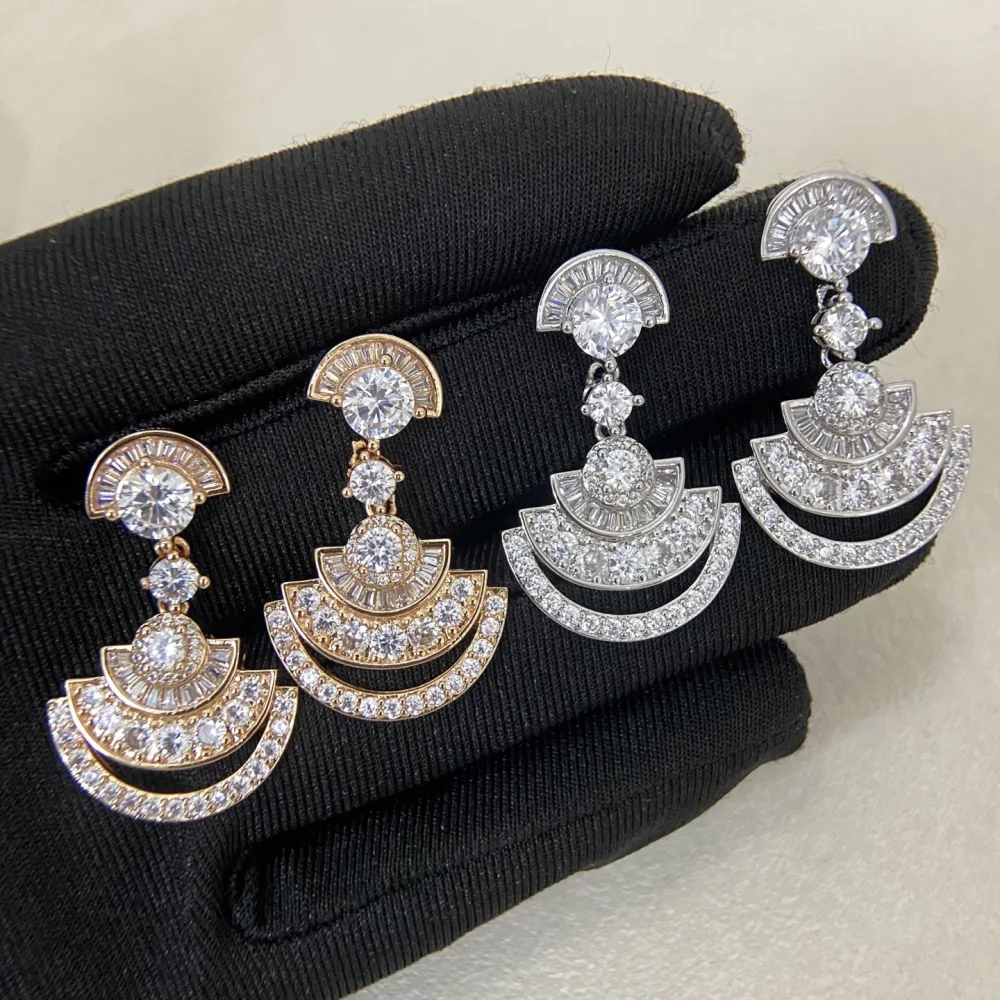
Zwei Paar fächerförmige Ohrringe, roségold und silber, auf einem schwarzen Handschuh
Das Foto
Mit HappySeeds erstellt
Was wir erhalten haben
Das FotoZwei Paar fächerförmige Ohrringe, roségold und silber, auf einem schwarzen Handschuh.
Was wir angefragt haben (Auszug)„… Langsames Heranfahren der Kamera, weiches Licht. Form, Farben und Steine genau wie auf dem Foto beibehalten.“ Wir haben außerdem einen 5-sekündigen vertikalen Clip angefragt.
Der von HappySeeds geschriebene Prompt (Auszug)„[0–2 s] Weite Einstellungsansicht … Die Kamera steht einen Moment still und zieht den Betrachter in die Symmetrie der beiden Paare. [2–5 s] Die Kamera beginnt ein langsames, gleichmäßiges Heranfahren und gleitet fließend nach vorn auf die Ohrringe zu.“
Was wir erhalten habenEin 5-sekündiger vertikaler Clip mit langsamem Heranfahren auf beide Paare. Die Fächerformen und die Roségold- und Silbertöne bleiben erkennbar.

In unserer Anfrage wurde der schwarze Handschuh als „velvet“ (Samt) bezeichnet, daher verwendet der von HappySeeds geschriebene Prompt dasselbe Wort.

Anfrage ansehen

Zwei Paar fächerförmige Ohrringe, Roségold und Silber, auf schwarzem Samt. Langsamer Kamera-Push-in, weiches Licht. Form, Farben und Steine exakt wie auf dem Foto beibehalten. Ein 5-Sekunden-Video in 9:16 erstellen … Keine Musik, kein Voiceover, keine Untertitel oder zusätzlichen Szenen.

Vollständigen Prompt ansehen

Eine durchgehende Einstellung, keine Schnitte: Die Kamera führt einen langsamen, gleichmäßigen Push-in auf die beiden Paare fächerförmiger Ohrhänger aus, die in Bild 1 zu sehen sind. Die Ohrringe aus Bild 1 – das Roségold-Paar links und das Silber-/Weißgold-Paar rechts – liegen nebeneinander auf mattem schwarzem Samtstoff. Jeder Ohrring besteht aus drei gestapelten halbkreisförmigen Fächerstufen, die vollständig mit runden, brillantgeschliffenen klaren Steinen pavé besetzt sind, gekrönt von einem Halbmond-Halo mit einem zentralen runden Stein und Baguette-Akzenten; das Roségold-Paar behält seinen warmen Roségold-Metallton und das Silber-Paar seinen kühlen Weißmetall-Ton exakt wie in Bild 1. Die Formen, die Anordnung der Stufen, das Steinlayout und die Farben beider Paare bleiben durchgehend konsistent mit Bild 1. [0–2 s] Weite Einstellungsaufnahme: Beide Ohrringpaare zentriert auf dem schwarzen Samt, weiches, diffuses Studiolicht erzeugt gleichmäßiges, sanftes Funkeln der klaren Steine – keine harten Reflexionen, keine überstrahlten Lichter. Die Kamera steht einen Moment still und zieht den Betrachter in die Symmetrie der beiden Paare. [2–5 s] Die Kamera beginnt einen langsamen, stetigen Push-in und gleitet gleichmäßig nach vorn auf die Ohrringe zu. Während sie näher kommt, werden die einzelnen Steinfacetten und die geschwungenen Fächerstufen deutlicher; die warmen Roségold-Töne links und die kühlen Silbertöne rechts werden intensiver. Der schwarze Samt füllt den Hintergrund vollständig aus. Die Kamera bewegt sich weiter nach vorn, bis die volle Breite beider Paare den Großteil des Bildes einnimmt, die gestaffelten Fächer und ihre Steine groß und klar. Beleuchtung: weiches, diffuses Studiolicht von leicht oben; keine harten Schatten, keine farbigen Gels; die Samtoberfläche bleibt matt und absorbiert Licht, sodass das Funkeln der Steine hervortritt. Keine Musik, kein Voiceover, kein Text im Bild. Durchgehend Stille.

Ein Restaurantinterieur (14. Oktober 2026)

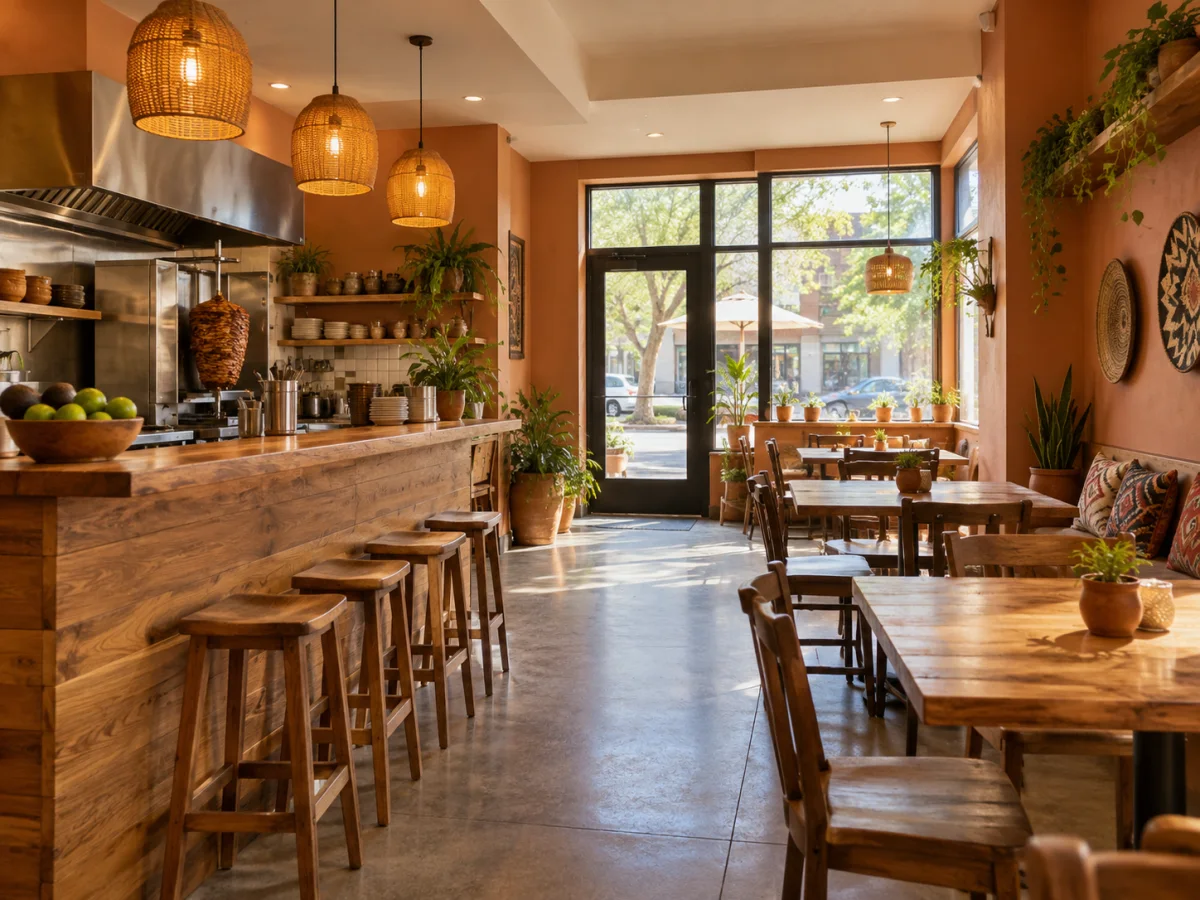
Mit KI erstelltes Beispielfoto eines Restaurants mit einer Holzbartheke und Hockern links, Tischen rechts und terrakottafarbenen Wänden
Das Foto
Mit HappySeeds erstellt
Was wir erhalten haben
Das FotoEin mit KI erstelltes Beispielfoto: ein Restaurant mit einer Holzbartheke und Hockern links, Tischen rechts, terrakottafarbenen Wänden, geflochtenen Pendelleuchten, einer Küche ganz links und einer Glastür hinten. Keine Personen oder Schilder.
Was wir angefragt haben (Auszug)„Die Kamera langsam entlang der Holzbartheke links nach vorn bewegen und die Beleuchtung etwas wärmer machen. Die Holztheke links, die Tische rechts, die terrakottafarbenen Wände, die geflochtenen Pendelleuchten und das rückwärtige Fenster erkennbar halten.“ Wir haben außerdem einen 5-sekündigen vertikalen Clip angefordert.
Der von HappySeeds geschriebene Prompt (Auszug)„[0–5 s | langsamer Vorwärts-Dolly, warmes Licht] Die Kamera bewegt sich langsam und stetig entlang der Holzbartheke links nach vorn und behält einen niedrigen Winkel auf Augenhöhe bei.“
Was wir erhalten habenEin 5-sekündiger vertikaler Clip, der langsam entlang der Theke auf die Glastür hinten zufährt, mit Hockern, Tischen, terrakottafarbenen Wänden und einer geflochtenen Leuchte im Bild und Tageslicht, das durch die Tür fällt.
Anfrage ansehen

Verwende das hochgeladene Foto des Restaurantinterieurs. Bewege die Kamera langsam entlang der Holzbartheke links nach vorn und mache die Beleuchtung etwas wärmer. Halte die Holztheke links, die Tische rechts, die terrakottafarbenen Wände, die geflochtenen Pendelleuchten und das rückwärtige Fenster erkennbar. Erzeuge einen durchgehenden 5-sekündigen Clip, 9:16, Wan 3.0, 480p. Keine Personen, kein Text, keine Musik oder zusätzlichen Szenen. …

Vollständigen Prompt ansehen

Bild 1 animieren – das Restaurantinterieur. [0–5 s | langsamer Vorwärts-Dolly, warmes Licht] Die Kamera bewegt sich langsam und stetig entlang der Holzbartheke links nach vorn und behält einen niedrigen Winkel auf Augenhöhe bei. Die hölzerne Bartheke mit ihren Barhockern bleibt durchgehend am linken Bildrand verankert; die Esstische und Stühle rechts bleiben sichtbar; die terrakotta-orangen Wände, die geflochtenen Weiden-Pendelleuchten über dem Kopf und das rückwärtige Glasfenster mit einfallendem Tageslicht bleiben jederzeit erkennbar. Die Beleuchtung wird etwas wärmer als in Bild 1 – ein sanfter bernstein-goldener Schimmer über den Holzflächen und Wänden, als hätte sich das späte Nachmittagslicht vertieft. Kein Flackern oder plötzlicher Lichtwechsel. Keine Personen, keine Texteinblendungen, keine hinzugefügte Musik, keine Schnitte, keine neuen Szenen oder Objekte. Eine durchgehende, gleichmäßige Einstellung aus derselben Perspektive, die sich nach vorn bewegt. Alles aus Bild 1 bleibt erhalten – Holztheke, Barhocker, terrakottafarbene Wände, geflochtene Pendelleuchten, Esstische, Pflanzen, rückwärtiges Fenster – ohne dass Elemente hinzugefügt oder entfernt werden.

Bevor Sie einen eigenen Clip veröffentlichen, führen Sie die Prüfungen unter Ein Foto auswählen, das sich gut animieren lässt durch.

Mit einer Vorlage starten

Wähle eine Vorlage, die deinem Foto nahekommt, und ersetze sie dann durch dein eigenes Foto und deine Angaben.

So verwandelst du ein Bild in ein Video

Um ein Bild in ein Video zu verwandeln, lade dein Foto hoch, beschreibe, was sich bewegen soll und wie sich die Kamera bewegt – oder sag einfach, wofür das Video gedacht ist –, wähle dann ein Format und generiere. Sieh dir den ganzen Clip an, bevor du ihn postest.

  1. 1. Füge ein Foto, mehrere Fotos oder ein Endbild hinzu

    Beginne mit dem Foto, das du zum Leben erwecken möchtest. Hast du mehrere Fotos? Lade sie zusammen hoch und gib die gewünschte Reihenfolge an; HappySeeds fügt sie zu einem Video zusammen. Du kannst auch ein zweites Bild als letztes Bild hinzufügen, und das Video bewegt sich von deinem ersten Foto darauf zu. Prüfe, wie der Clip von einem Bild zum anderen gelangt, bevor du ihn verwendest.

  2. 2. Sag, wie es sich bewegen soll, oder wofür das Video gedacht ist

    Beschreiben Sie, was sich in der Szene bewegt und was die Kamera macht, zum Beispiel „Dampf steigt aus der Tasse auf, während die Kamera langsam näher rückt.“ Möchten Sie das lieber nicht selbst schreiben? Sagen Sie, wofür das Video gedacht ist – „ein Teaser für unseren Wochenend-Sale“ – und HappySeeds verfasst einen detaillierten Bewegungs-Prompt oder schlägt Ihnen einige Richtungen zur Auswahl vor. Sie können den Prompt vor dem Generieren bearbeiten. Für Ideen siehe Prompts nach Fototyp.

  3. 3. Wähle Format, Länge und Modell

    Wählen Sie Hochformat 9:16 für TikTok, Reels und Shorts, Quadrat 1:1 für Feeds, Querformat 16:9 für YouTube und Websites oder 4:3, 3:4 und 21:9. Legen Sie die Länge des Videos fest, von einem kurzen Clip bis zu einem längeren Video. Wählen Sie dann ein Modell; siehe welche Modelle in welchem Plan enthalten sind.

  4. 4. Generiere und sieh dir dann den ganzen Clip an

    Generieren Sie das Video und sehen Sie es sich neben Ihrem Foto von Anfang bis Ende an. Wenn etwas nicht stimmt, siehe was sich wie beheben lässt. Laden Sie es herunter, wenn es bereit zum Posten ist.

Bild-zu-Video-Prompts nach Fototyp

Ein guter Image-to-Video-Prompt beschreibt Bewegung, nicht das Bild. Dein Foto zeigt bereits, was in der Szene ist, also nutze den Prompt, um zu sagen, was sich bewegt, wie sich die Kamera bewegt und was still bleiben soll. Beginne mit einer Hauptbewegung; du kannst weitere hinzufügen, sobald die erste Version stimmt.

Kopiere einen als Ausgangspunkt und passe ihn an dein Foto an.

FototypWas sich bewegen kannWas die Kamera tutPrompt zum Starten
ProduktfotoLicht, das über die Oberfläche gleitet; das Produkt selbst bleibt stillEin langsames Heranfahren oder ein langsamer Bogen darum herum

„Langsames Heranfahren auf das Produkt. Weiches Licht gleitet über seine Oberfläche. Das Produkt bleibt still.“

Laden, Café oder RestaurantPendelleuchten, Dampf aus der Küche, Blätter vor dem FensterEine langsame Vorwärtsbewegung durch den Raum

„Die Kamera bewegt sich langsam vorwärts entlang der Theke. Warmes Licht, ein wenig Dampf steigt aus der Küche auf.“

Essen und GetränkeDampf, ein Eingießen, ein BeträufelnEin nahes Heranfahren oder ein langsamer Kreis

„Dampf steigt aus der Schüssel auf, während die Kamera langsam darum kreist.“

Räume und LandschaftenWolken, Wasser, wechselndes LichtEin langsamer Schwenk oder ein sanftes Heranfahren

„Wolken ziehen über den Himmel, während die Kamera langsam nach rechts schwenkt.“

PorträtEin sanftes Lächeln, ein Blinzeln, Haar, das sich in einer leichten Brise bewegtEine feste Kamera oder ein langsames Heranfahren

„Feste Kamera. Sie lächelt sanft und blinzelt, während eine leichte Brise ihr Haar bewegt.“

Illustration oder KunstwerkDinge im Bild: fallende Blütenblätter, funkelnde Sterne, ziehende WolkenEin sanftes Heranfahren

„Blütenblätter schweben herab und die Sterne funkeln, während die Kamera langsam heranfährt.“

Soll sich nur eine Sache bewegen?

Benenne diese eine Sache und sag, dass die Kamera still bleibt, zum Beispiel „Feste Kamera. Nur der Dampf bewegt sich.“ Beschreibe, was du sehen möchtest, statt was du nicht möchtest. Die Kamera kann trotzdem etwas driften oder zoomen, also prüfe den Bildausschnitt; wenn sie sich trotzdem bewegt, bitte um noch weniger Bewegung und generiere erneut, oder probiere ein anderes Modell.

Lass HappySeeds es schreiben

Sag, wofür das Video gedacht ist und wo du es posten wirst, zum Beispiel „ein 10-sekündiger vertikaler Clip für unser neues Menü.“ HappySeeds schreibt einen detaillierten Bewegungs-Prompt oder schlägt ein paar Richtungen vor. Wähle eine aus, bearbeite sie nach Belieben und generiere dann.

Was du aus einem Foto machen kannst

Die meisten Fotos, die du schon hast, können zu einem kurzen Video werden: eine Produktaufnahme für deinen Shop, ein Foto deines Ladens oder eines Gerichts, ein Raum oder eine Aussicht, ein Porträt oder eine Zeichnung. Hier erfährst du, wofür sich jede Art von Foto eignet.

Produktfotos

Produktvideos für Listings, Launch-Teaser und Social Ads aus den Fotos, die bereits in Ihrem Shop sind. Für ein vollständiges Produktvideo mit mehreren Szenen, Voiceover und Untertiteln nutzen Sie unseren KI-Produktvideo-Generator. Um mehrere Versionen einer Anzeige zu testen, probieren Sie den Video-Ad-Maker.

Läden, Cafés und Restaurants

Ein Clip deines Raums, deiner Theke oder eines Gerichts für ein Angebot, ein neues Menü oder einen Eröffnungstag. Füge dein Angebot, Daten und Adresse als Untertitel hinzu, mit den Angaben, die du bereitstellst.

Erstelle eine Videoanzeige für dein Angebot →

Räume, Orte und Landschaften

Kurze Clips für Veranstaltungsseiten, Reisebeiträge und Videohintergründe, mit Wolken, Wasser oder Licht in Bewegung.

Menschen, Haustiere und Kunstwerke

Geburtstagsgrüße, Profil-Clips und Illustrationen, die sich bewegen. Verwende Fotos, die du selbst gemacht hast oder für die du die Erlaubnis hast, einschließlich der Erlaubnis der abgebildeten Personen.

Weitere Videos, die mit HappySeeds erstellt wurden

Kurze Videos, erstellt mit HappySeeds für Produkte, lokale Unternehmen und Social-Media-Posts. Öffne eines, um den Prompt dahinter zu sehen.

Produkte

Mit HappySeeds erstellt
Sneaker-Werbespot
Mit HappySeeds erstellt
Anprobe der Kristallkette

Cafés und Salons

Mit HappySeeds erstellt
Dessert in einem Café
Mit HappySeeds erstellt
Haarfärbung im Salon

Haustiere und Grüße

Mit HappySeeds erstellt
Tanzende Katze
Mit HappySeeds erstellt
Geburtstagsgruß im Retro-TV

Verwandeln Sie Ihr eigenes Foto in ein Video ↑

Wähle ein Foto, das sich gut animieren lässt, und prüfe dann den Clip

Bild zu Video funktioniert am besten mit einem scharfen, gut beleuchteten Foto mit einem klaren Motiv. Da die KI Bewegung hinzufügt, zeichnet sie die Szene neu, sodass sich Gesichter, kleine Texte, Logos und feine Details verändern können. Vergleiche den Clip mit deinem Foto, bevor du ihn postest.

Wähle ein Foto, das sich gut animieren lässt

  • Scharf und gut beleuchtet, mit dem Hauptmotiv vollständig im Bild.
  • Etwas Platz um das Motiv, wenn sich die Kamera hinein oder darum herum bewegen soll.
  • Wenn möglich dasselbe Format wie dein Video, etwa ein hochformatiges Foto für ein vertikales Video, damit weniger der Szene abgeschnitten wird.
  • Ein Foto, das du selbst aufgenommen hast oder für das du die Rechte hast.

Was du im ganzen Clip prüfen solltest

  • Das Motiv bleibt von Anfang bis Ende im Bild.
  • Das Gesicht und markante Merkmale wie Muttermale stimmen weiterhin mit dem Foto überein.
  • Text, Beschriftungen und Logos sind weiterhin korrekt.
  • Formen und Farben stimmen mit deinem Foto überein.
  • Die Kamera hat das getan, was du verlangt hast, zum Beispiel stillzustehen.
  • Nichts Wichtiges wurde durch das Format abgeschnitten.

Sie verkaufen ein Produkt? Siehe wie Sie Produktdetails in einem Produktvideo prüfen.

Kürzen, neu machen oder diese Aufnahme selbst filmen

Was Sie sehenWas zu tun
Eine schwache Sekunde am Anfang oder EndeBitte HappySeeds, den Clip zu kürzen und den guten Teil zu behalten.
Die Kamera hat sich bewegt, obwohl sie stillstehen sollteBitte um weniger Bewegung, etwa „Still camera. Only the steam moves.“, und generiere erneut.
Ein Gesicht, ein Logo oder ein Produktdetail hat sich verändertÜberdecke es nicht mit einer Bildunterschrift. Bitte um eine einfachere Bewegung oder probiere ein anderes Modell mit demselben Foto, generiere dann erneut und vergleiche.
Ein Detail muss exakt stimmen, wie das Etikett auf deiner VerpackungFilme diese Aufnahme selbst und lade den Clip hoch; HappySeeds kann ihn mit den generierten Szenen zu einem Video zusammenfügen.
Du brauchst Ton, Untertitel oder ein längeres VideoBitte HappySeeds, Musik, ein Voice-over oder Untertitel hinzuzufügen oder mehrere Clips zu einem längeren Video zusammenzufügen, und lade dann alles zusammen herunter.

Bild zu Video vs. Text zu Video: Was solltest du verwenden?

Bild-zu-Video-KI verwandelt ein Standfoto in ein kurzes Video, indem sie dem, was bereits im Bild ist, Bewegung hinzufügt: Motiv, Umgebung und Licht stammen aus deinem Foto. Text zu Video baut die ganze Szene aus einer schriftlichen Beschreibung auf.

  • Verwende Bild zu Video, wenn der Look deiner sein muss: dein Produkt, dein Laden, dein eigenes Foto oder Kunstwerk.
  • Verwende Text zu Video, wenn du noch kein Bild hast oder eine Szene möchtest, die es nicht gibt. Erstelle ein Video aus Text
  • Möchtest du mehrere Fotos nacheinander mit Musik und ohne neue Bewegung zeigen? Das ist eine Diashow, und ein Diashow-Editor erledigt das gut. Bild zu Video fügt Bewegung innerhalb jedes Fotos hinzu, und HappySeeds kann mehrere animierte Fotos zu einem Video kombinieren.

Ist Bild zu Video kostenlos? Was du kostenlos bekommst und wann du upgradest

Ja, du kannst kostenlos starten. Melde dich ohne Kreditkarte an und erhalte 30 kostenlose Credits sowie zeitlich begrenzte Bonus-Credits für neue Nutzer, und verdiene mehr durch tägliches Anmelden. Dieselben Credits gelten für Videos, Websites und Apps; längere Videos und Videos mit höherer Auflösung verbrauchen mehr davon.

KostenlosLitePro
Preis$012,90 $ pro MonatAb 19,90 $ pro Monat
Credits30 bei der ersten Anmeldung100 pro Monat200 pro Monat, mit größeren Tarifen verfügbar
VideoauflösungBis zu 480pBis zu 720p HDBis zu 1080p / 4K
VideomodelleWan 3.0, Wan 3.0 Prime, MiniMax H3Fügt jede Seedance-Version hinzuFügt jede Seedance-Version hinzu
Downloads ohne Wasserzeichen—JaJa

Preise Stand 19. Oktober 2026. Preise ansehen für aktuelle Pläne.

Warum Verkäufer, Shops und Creator Fotos in Videos verwandeln mit HappySeeds

HappySeeds ist ein chatbasiertes KI-Video-Tool für Online-Verkäufer, lokale Shops und Creator, die bereits Fotos haben und daraus kurze Videos machen möchten, ohne ausführliche Prompts zu schreiben oder Videoschnitt zu lernen.

Welches Image-to-Video-Tool passt zu Ihrer Aufgabe?

Wenn Sie brauchen ...Passende Wahl
Präzise Steuerung von Timeline, Text und Timing auf vorhandenem FilmmaterialEin Video-Editor mit KI-Funktionen
Eine Figur, die einen bestimmten Tanz oder eine Bewegung nachahmtEin Motion-Template- oder Motion-Reference-Tool
Ein Foto, das spricht und ein Skript per Lip-Sync synchronisiertEin Talking-Photo- oder Avatar-Tool
Alle Einstellungen vieler Videomodelle nebeneinanderEine Multi-Modell-Videoplattform
Mehrere Fotos der Reihe nach mit Musik, ohne neue BewegungEin Slideshow-Ersteller
Kurze Videos aus Ihren vorhandenen Fotos, mit Hilfe beim Schreiben der Bewegung, ein paar Richtungen zur Auswahl sowie Voiceover, Musik und Untertiteln im selben ChatHappySeeds

Wenn Sie Produkte online verkaufen

Statt jedes Produkt neu für ein Video zu drehen, starten Sie mit dem Foto, das bereits in Ihrem Shop-Eintrag ist. Sagen Sie, wie es sich bewegen soll, und HappySeeds schreibt den ausführlichen Prompt, sodass Sie die Prompt-Formulierung nicht erst lernen müssen. Prüfen Sie die Farben und Details des Produkts gegen Ihr Foto, bevor Sie es posten.

Machen Sie ein Produktvideo →

Wenn Sie einen Shop, ein Café oder ein Restaurant betreiben

Ein kurzer Post braucht keinen Videografen und keine Schnittkenntnisse. Beschreiben Sie den Clip in einem Satz, wählen Sie eine der von HappySeeds vorgeschlagenen Richtungen und passen Sie ihn im selben Chat an.

Erstelle eine Videoanzeige für dein Angebot →

Wenn Sie jede Woche posten

Wenn Sie jede Woche neue Clips brauchen, kostet das Schreiben eines ausführlichen Prompts für jeden einzelnen Zeit. Sagen Sie HappySeeds, wofür der Post ist, lassen Sie den Prompt und ein paar Richtungen entwerfen und prüfen Sie jeden Clip, bevor Sie ihn posten.

Die vier Schritte ansehen →

FAQ zu Image to Video

Wie verwandle ich ein Foto mit KI in ein Video?

Laden Sie das Foto hoch, beschreiben Sie, was sich bewegen soll und wie sich die Kamera bewegt, oder sagen Sie einfach, wofür das Video ist, wählen Sie dann ein Format und generieren Sie. HappySeeds kann den Motion-Prompt für Sie schreiben.

Gibt es einen kostenlosen KI-Bild-zu-Video-Generator?

Ja. Sie können mit HappySeeds kostenlos starten: Anmeldung ohne Kreditkarte und 30 kostenlose Credits, dazu zeitlich begrenzte Bonus-Credits für neue Nutzer. Kostenpflichtige Pläne bieten höhere Auflösung, alle Seedance-Modelle und Downloads ohne Wasserzeichen.

Muss ich einen Prompt schreiben?

Nein. Laden Sie das Foto hoch und sagen Sie, wofür das Video ist. HappySeeds schreibt einen ausführlichen Motion-Prompt oder schlägt ein paar Richtungen vor, und Sie können ihn vor dem Generieren bearbeiten.

Kann ich mehrere Fotos in ein Video verwandeln?

Ja. Laden Sie die Fotos zusammen hoch und geben Sie die Reihenfolge an und was sich in jedem Foto bewegen soll; HappySeeds kombiniert sie zu einem Video.

Kann ich bestimmen, wie das Video endet?

Ja. Fügen Sie ein zweites Bild als letztes Frame hinzu, und das Video bewegt sich von Ihrem ersten Foto darauf zu. Prüfen Sie, wie der Clip von einem Bild zum anderen gelangt, bevor Sie ihn verwenden.

Wird das Video genau wie mein Foto aussehen?

Es startet von Ihrem Foto, aber die KI zeichnet die Szene während der Bewegung neu, daher können sich Gesichter, kleine Texte, Logos und feine Details verändern. Sehen Sie sich den ganzen Clip an, vergleichen Sie ihn mit Ihrem Foto, und wenn sich etwas Wichtiges verändert hat, versuchen Sie eine einfachere Bewegung oder ein anderes Modell und generieren Sie erneut.

Kann ich ein Foto einer Person animieren?

Ja, mit einfachen Bewegungen wie einem Lächeln, einem Blinzeln oder Haaren, die im Wind wehen. Verwenden Sie Fotos, für die Sie die Erlaubnis haben, und prüfen Sie das Gesicht genau. HappySeeds kann auch einfache sprechende Videos erstellen, aber für ein Foto, das ein langes Skript spricht, eignet sich ein Talking-Photo-Tool besser.

Wie lang kann das Video sein?

Sie wählen die Länge vor dem Generieren. Ein paar Sekunden reichen oft für einen Shop-Eintrag oder einen Social-Clip; für ein längeres Video sagen Sie, wie lang es sein soll, und HappySeeds erstellt es als ein Video.

Welche KI-Modelle kann ich verwenden?

Seedance, Wan 3.0, Wan 3.0 Prime und MiniMax H3. Wan 3.0, Wan 3.0 Prime und MiniMax H3 sind im kostenlosen Plan verfügbar; Lite und Pro ergänzen jede Seedance-Version. Die Ergebnisse variieren von Foto zu Foto, daher probieren Sie bei wichtigen Details dasselbe Foto mit einem anderen Modell aus und vergleichen Sie.

Kann ich Musik, Voiceover oder Untertitel hinzufügen?

Ja. Bitten Sie HappySeeds, Musik, ein Voiceover oder Untertitel hinzuzufügen, und sie werden zusammen mit dem Video heruntergeladen.

Kann ich das Video nach der Erstellung bearbeiten?

Ja, für schnelle Änderungen: kürzen, Clips zusammenfügen, Voiceover, Musik oder Untertitel ändern oder eine neue Version beschreiben und erneut generieren. Es ist keine vollständige Videoschnitt-Suite; wenn ein Detail exakt sein muss, drehen Sie diese Aufnahme und fügen Sie sie mit den generierten Szenen zusammen.

Kann ich die Videos kommerziell nutzen?

Ja. Videos, die Sie mit HappySeeds erstellen, können kommerziell genutzt werden. Verwenden Sie Fotos, die Ihnen gehören oder für die Sie die Erlaubnis haben.

Verwandeln Sie Ihr erstes Foto in ein Video

Laden Sie ein Foto hoch und sehen Sie es sich bewegen. Starten Sie kostenlos mit 30 Credits, keine Kreditkarte erforderlich.

Video generieren →