Generatore AI da immagine a video per prodotti, negozi e clip social

Trasforma le tue foto in brevi video per prodotti, negozi e post social. Carica una foto, indica come dovrebbe muoversi — o semplicemente a cosa serve il video — e HappySeeds scrive il prompt di movimento e crea la clip.

Aggiungi foto

Non sai cosa scrivere? Di' a cosa serve il video e HappySeeds scriverà il prompt o suggerirà alcune direzioni.

Hai un riferimento? Carica un video o incolla un link TikTok, YouTube, Instagram o X, e dicci cosa cambiare.

Carica video

Inizia gratis con 30 crediti. Nessuna carta di credito necessaria.

IA da immagine a video Esempi: da una foto a un video breve

Due video creati con HappySeeds, ciascuno da una singola foto. Per ognuno puoi vedere la foto, cosa abbiamo chiesto, il prompt scritto da HappySeeds e il video ottenuto.

Orecchini su un guanto nero (11 ottobre 2026)
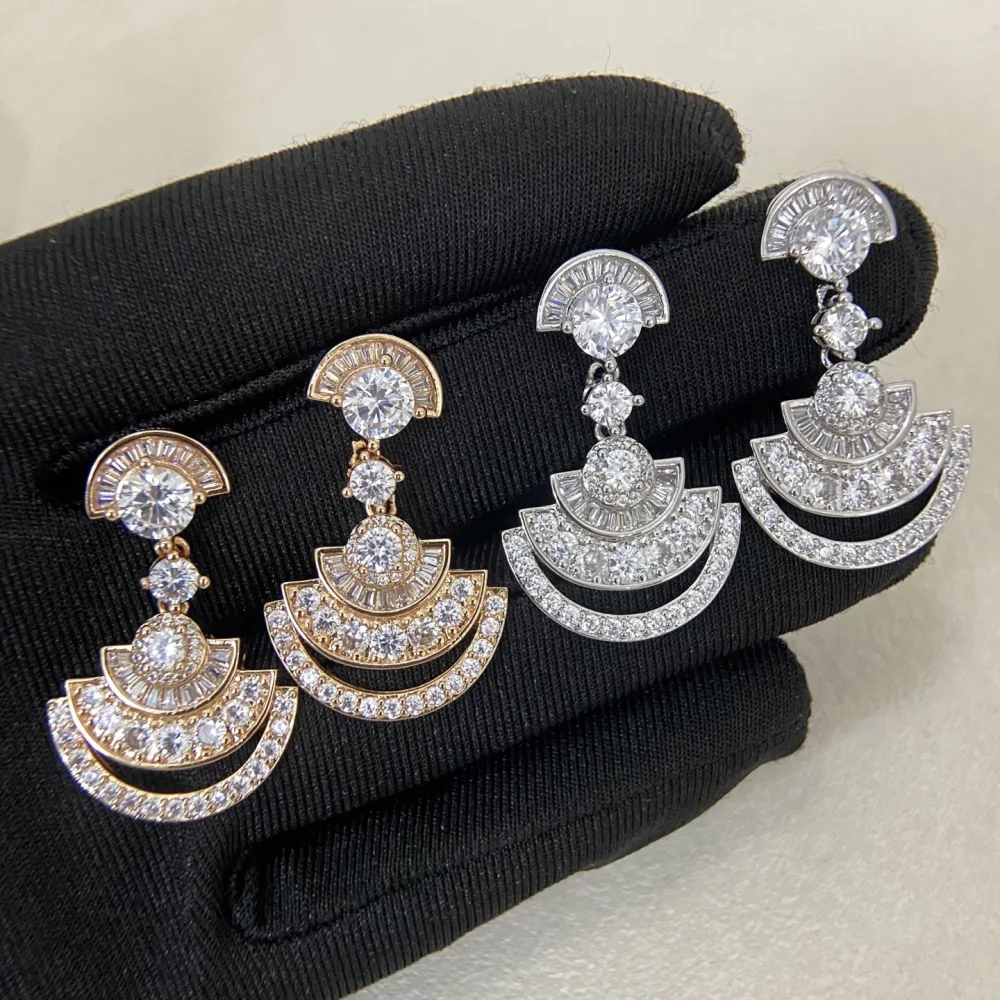
Due paia di orecchini a ventaglio, oro rosa e argento, appoggiati su un guanto nero
La foto
Creato con HappySeeds
Cosa abbiamo ottenuto
La fotoDue paia di orecchini a ventaglio, oro rosa e argento, appoggiati su un guanto nero.
Cosa abbiamo chiesto (estratto)"… Lento avvicinamento della camera, luce morbida. Mantieni forma, colori e pietre esattamente come nella foto." Abbiamo anche chiesto una clip verticale di 5 secondi.
Il prompt scritto da HappySeeds (estratto)"[0–2s] Ampia vista d'insieme … La camera resta ferma per un attimo, attirando lo spettatore nella simmetria delle due paia. [2–5s] La camera inizia un lento e costante avvicinamento, scivolando fluidamente in avanti verso gli orecchini."
Cosa abbiamo ottenutoUna clip verticale di 5 secondi con un lento avvicinamento verso entrambe le paia. Le forme a ventaglio e i toni oro rosa e argento restano riconoscibili.

La nostra richiesta definiva il guanto nero “velluto”, quindi il prompt scritto da HappySeeds usa la stessa parola.

Vedi la richiesta

Due paia di orecchini a ventaglio, in oro rosa e argento, su velluto nero. Lento carrello in avanti della camera, luce morbida. Mantieni forma, colori e pietre esattamente come nella foto. Crea un video di 5 secondi in 9:16 … Nessuna musica, voce fuori campo, sottotitoli o scene aggiuntive.

Vedi il prompt completo

Un'unica ripresa continua, senza tagli: la camera esegue un lento e fluido carrello in avanti verso le due paia di orecchini pendenti a ventaglio mostrate nell'Immagine 1. Gli orecchini nell'Immagine 1 — il paio in oro rosa a sinistra e il paio in argento/oro bianco a destra — sono appoggiati fianco a fianco su tessuto di velluto nero opaco. Ogni orecchino è composto da tre livelli sovrapposti a ventaglio semicircolare interamente pavé con pietre chiare a taglio brillante rotondo, sormontati da un alone a mezzaluna con una pietra rotonda centrale e accenti baguette; il paio in oro rosa mantiene il suo caldo tono metallico oro rosa e il paio in argento mantiene il suo freddo tono metallico bianco esattamente come nell'Immagine 1. Le forme, la disposizione dei livelli, il layout delle pietre e i colori di entrambi i paia restano coerenti con l'Immagine 1 per tutta la durata. [0–2s] Inquadratura ampia di ambientazione: entrambi i paia di orecchini centrati sul velluto nero, luce da studio morbida e diffusa che crea un brillio uniforme e delicato delle pietre chiare — nessun riflesso duro, nessuna alte luce bruciata. La camera resta ferma per un istante, attirando lo spettatore nella simmetria dei due paia. [2–5s] La camera inizia un lento e costante carrello in avanti, scivolando fluidamente verso gli orecchini. Avvicinandosi, le singole sfaccettature delle pietre e i livelli curvi a ventaglio diventano più definiti; i caldi toni oro rosa a sinistra e i freddi toni argento a destra diventano più vividi. Il velluto nero riempie completamente lo sfondo. La camera continua ad avanzare finché l'intera larghezza di entrambi i paia occupa gran parte dell'inquadratura, con i ventagli a livelli e le loro pietre grandi e nitidi. Illuminazione: luce da studio morbida e diffusa proveniente leggermente dall'alto; nessuna ombra dura, nessun gel colorato; la superficie di velluto resta opaca e assorbe la luce, facendo risaltare il brillio delle pietre. Nessuna musica, nessuna voce fuori campo, nessun testo a schermo. Silenzio per tutta la durata.
Interno di un ristorante (14 ottobre 2026)

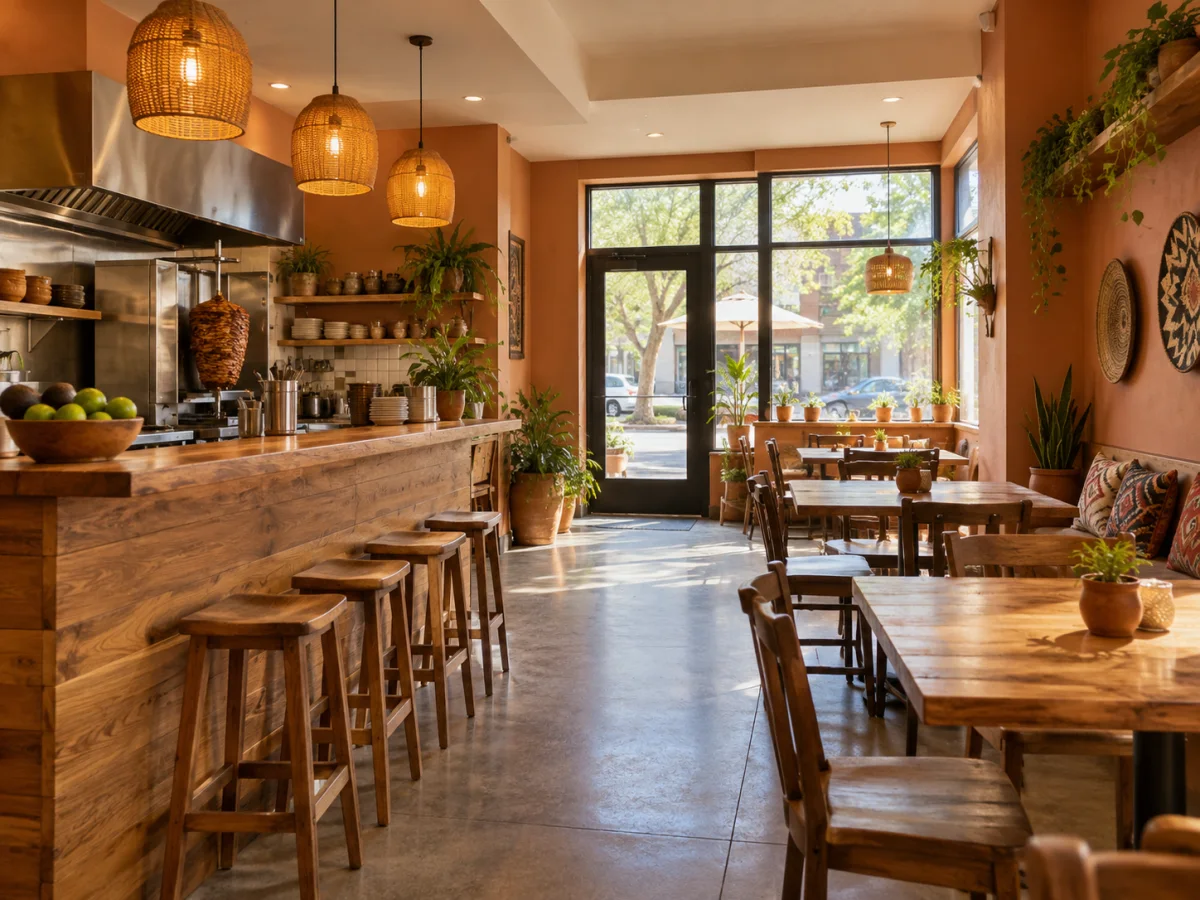
Foto di esempio creata con l'AI di un ristorante con un bancone in legno e sgabelli a sinistra, tavoli a destra e pareti color terracotta
La foto
Creato con HappySeeds
Cosa abbiamo ottenuto
La fotoUna foto di esempio creata con l'AI: un ristorante con un bancone in legno e sgabelli a sinistra, tavoli a destra, pareti color terracotta, lampade a sospensione in vimini, una cucina all'estrema sinistra e una porta a vetri sul retro. Nessuna persona o insegna.
Cosa abbiamo chiesto (estratto)"Muovi lentamente la camera in avanti lungo il bancone in legno a sinistra e rendi l'illuminazione leggermente più calda. Mantieni riconoscibili il bancone in legno a sinistra, i tavoli a destra, le pareti color terracotta, le lampade a sospensione in vimini e la finestra sul retro." Abbiamo anche richiesto una clip verticale di 5 secondi.
Il prompt scritto da HappySeeds (estratto)"[0–5s | lento dolly in avanti, luce calda] La camera si muove lentamente e costantemente in avanti lungo il bancone in legno a sinistra, mantenendo un'angolazione bassa ad altezza occhi."
Cosa abbiamo ottenutoUna clip verticale di 5 secondi che si muove lentamente lungo il bancone verso la porta a vetri sul retro, con gli sgabelli, i tavoli, le pareti color terracotta e una lampada in vimini in vista e la luce del giorno che entra dalla porta.
Vedi la richiesta

Usa la foto caricata dell'interno del ristorante. Muovi lentamente la camera in avanti lungo il bancone in legno a sinistra e rendi l'illuminazione leggermente più calda. Mantieni riconoscibili il bancone in legno a sinistra, i tavoli a destra, le pareti color terracotta, le lampade a sospensione in vimini e la finestra sul retro. Genera una clip continua di 5 secondi, 9:16, Wan 3.0, 480p. Nessuna persona, testo, musica o scene aggiuntive. …

Vedi il prompt completo

Anima l'Immagine 1 — l'interno del ristorante. [0–5s | lento dolly in avanti, luce calda] La camera si muove lentamente e costantemente in avanti lungo il bancone in legno a sinistra, mantenendo un'angolazione bassa ad altezza occhi. Il bancone in legno con i suoi sgabelli resta ancorato al bordo sinistro dell'inquadratura per tutta la durata; i tavoli e le sedie da pranzo a destra restano visibili; le pareti color terracotta arancio, le lampade a sospensione in vimini intrecciato sopra la testa e la finestra-porta a vetri sul retro con la luce del giorno che filtra restano tutti riconoscibili in ogni momento. L'illuminazione diventa leggermente più calda rispetto all'Immagine 1 — una delicata tonalità ambra-dorata sulle superfici in legno e sulle pareti, come se la luce del sole del tardo pomeriggio si fosse intensificata. Nessuno sfarfallio o cambiamento brusco dell'illuminazione. Nessuna persona, nessun testo sovrapposto, nessuna musica aggiunta, nessun taglio, nessuna nuova scena o oggetto. Un'unica ripresa continua e fluida dallo stesso punto di vista che avanza. Tutto ciò che è nell'Immagine 1 è preservato — bancone in legno, sgabelli, pareti color terracotta, lampade a sospensione in vimini, tavoli da pranzo, piante, finestra sul retro — senza elementi aggiunti o rimossi.

Prima di pubblicare un tuo clip, esegui i controlli in Scegli una foto che si animi bene.

Parti da un modello

Scegli un template vicino alla tua foto, poi sostituisci con la tua foto e i tuoi dettagli.

Come trasformare un'immagine in un video

Per trasformare un'immagine in un video, carica la tua foto, descrivi cosa deve muoversi e come si muove la camera — oppure indica semplicemente a cosa serve il video — poi scegli un formato e genera. Guarda l'intera clip prima di pubblicarla.

  1. 1. Aggiungi una foto, più foto o un'immagine finale

    Inizia con la foto che vuoi animare. Hai più foto? Caricale insieme e indica l'ordine che desideri; HappySeeds le combina in un unico video. Puoi anche aggiungere una seconda immagine come ultimo fotogramma, e il video si muove dalla tua prima foto verso di essa. Controlla come la clip passa da un'immagine all'altra prima di usarla.

  2. 2. Indica come deve muoversi, o a cosa serve il video

    Descrivi cosa si muove nella scena e cosa fa la fotocamera, ad esempio "il vapore sale dalla tazza mentre la fotocamera si avvicina lentamente". Preferisci non scriverlo? Indica a cosa serve il video — "un teaser per la nostra vendita del fine settimana" — e HappySeeds scrive un prompt di movimento dettagliato o suggerisce alcune direzioni tra cui scegliere. Puoi modificare il prompt prima di generare. Per delle idee, vedi prompt per tipo di foto.

  3. 3. Scegli il formato, la durata e il modello

    Scegli verticale 9:16 per TikTok, Reels e Shorts, quadrato 1:1 per i feed, orizzontale 16:9 per YouTube e siti web, oppure 4:3, 3:4 e 21:9. Scegli quanto deve durare il video, da un breve clip a un video più lungo. Poi scegli un modello; vedi quali modelli include ogni piano.

  4. 4. Genera, poi guarda l'intera clip

    Genera il video e guardalo dall'inizio alla fine accanto alla tua foto. Se qualcosa non va, vedi cosa correggere e come. Scaricalo quando è pronto per la pubblicazione.

Prompt da immagine a video per tipo di foto

Un buon prompt da immagine a video descrive il movimento, non l'immagine. La tua foto mostra già cosa c'è nella scena, quindi usa il prompt per dire cosa si muove, come si muove la camera e cosa deve restare fermo. Inizia con un movimento principale; puoi aggiungerne altri una volta che la prima versione è giusta.

Copiane uno come punto di partenza e modificalo per adattarlo alla tua foto.

Tipo di fotoCosa può muoversiCosa fa la cameraPrompt da cui partire
Foto del prodottoLuce che scorre sulla superficie; il prodotto stesso resta fermoUn lento avvicinamento o un lento arco intorno

"Lento avvicinamento verso il prodotto. Una luce morbida scorre sulla sua superficie. Il prodotto resta fermo."

Negozio, caffè o ristoranteLampade a sospensione, vapore dalla cucina, foglie fuori dalla finestraUn lento movimento in avanti attraverso la stanza

"La camera si muove lentamente in avanti lungo il bancone. Luce calda, un po' di vapore che sale dalla cucina."

Cibo e bevandeVapore, una versata, un filo di salsaUn avvicinamento ravvicinato o un lento cerchio

"Il vapore sale dalla ciotola mentre la camera le gira lentamente intorno."

Stanze e paesaggiNuvole, acqua, luce che cambiaUna lenta panoramica o un delicato avvicinamento

"Le nuvole scorrono nel cielo mentre la camera fa una lenta panoramica verso destra."

RitrattoUn sorriso dolce, un battito di ciglia, i capelli mossi da una leggera brezzaCamera ferma o lento avvicinamento

"Camera ferma. Lei sorride dolcemente e batte le ciglia mentre una leggera brezza le muove i capelli."

Illustrazione o opera d'arteCose nell'immagine: petali che cadono, stelle che brillano, nuvole che scorronoUn delicato avvicinamento

"I petali cadono e le stelle brillano mentre la camera si avvicina lentamente."

Vuoi che si muova solo una cosa?

Indica quella sola cosa e specifica che la camera resta ferma, ad esempio "Camera ferma. Si muove solo il vapore." Descrivi ciò che vuoi vedere invece di ciò che non vuoi. La camera può comunque spostarsi o zoomare un po', quindi controlla l'inquadratura; se si muove comunque, chiedi ancora meno movimento e genera di nuovo, oppure prova un altro modello.

Lascia che lo scriva HappySeeds

Indica a cosa serve il video e dove lo pubblicherai, ad esempio "una clip verticale di 10 secondi per il nostro nuovo menu". HappySeeds scrive un prompt di movimento dettagliato o suggerisce alcune direzioni. Scegline una, modificala se vuoi, poi genera.

Cosa puoi creare da una foto

La maggior parte delle foto che hai già può diventare un breve video: una foto prodotto per il tuo negozio, una foto del tuo locale o di un piatto, una stanza o un panorama, un ritratto o un disegno. Ecco a cosa serve bene ogni tipo di foto.

Foto di prodotto

Video di annunci, teaser di lancio e annunci social dalle foto già presenti nel tuo negozio. Per un video prodotto completo con diverse scene, voce fuori campo e sottotitoli, usa il nostro generatore di video prodotto con AI. Per testare diverse versioni di un annuncio, prova il creatore di video pubblicitari.

Negozi, caffè e ristoranti

Una clip della tua sala, del tuo bancone o di un piatto per un'offerta, un nuovo menu o un giorno di apertura. Aggiungi la tua offerta, le date e l'indirizzo come didascalie, usando i dettagli che fornisci.

Crea un video pubblicitario per la tua offerta →

Stanze, luoghi e paesaggi

Clip brevi per pagine di locali, post di viaggio e sfondi video, con nuvole, acqua o luce in movimento.

Persone, animali e opere d'arte

Auguri di compleanno, clip per il profilo e illustrazioni che si muovono. Usa foto che hai scattato o per cui hai il permesso, compreso il permesso delle persone ritratte.

Altri video creati con HappySeeds

Video brevi realizzati con HappySeeds per prodotti, attività locali e post sui social. Aprine uno per vedere il prompt che c'è dietro.

Prodotti

Creato con HappySeeds
Spot sneaker
Creato con HappySeeds
Prova della collana di cristallo

Caffè e saloni

Creato con HappySeeds
Dessert in un caffè
Creato con HappySeeds
Colore dei capelli in un salone

Animali e auguri

Creato con HappySeeds
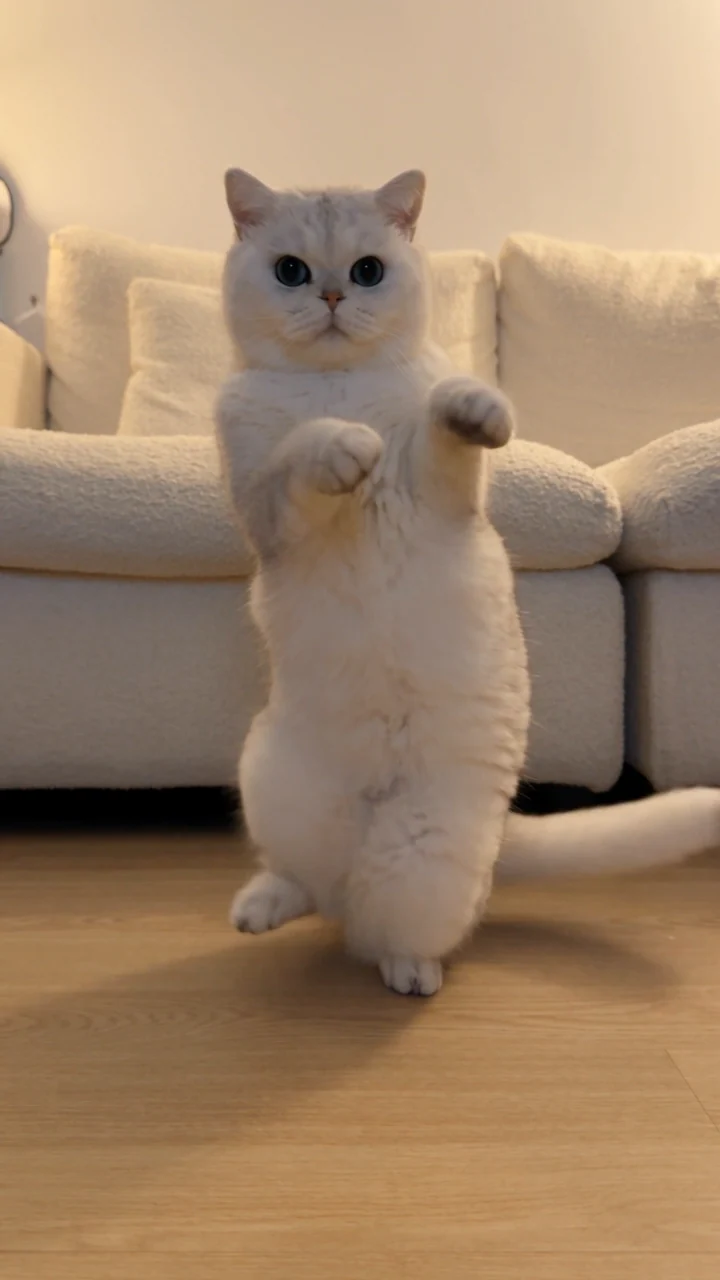
Gatto che balla
Creato con HappySeeds
Auguri di compleanno in TV retrò

Trasforma la tua foto in un video ↑

Scegli una foto che si animi bene, poi controlla la clip

La funzione immagine in video dà il meglio con una foto nitida e ben illuminata con un solo soggetto chiaro. Mentre l'AI aggiunge movimento, ridisegna la scena, quindi volti, piccoli testi, loghi e dettagli fini possono cambiare. Confronta la clip con la tua foto prima di pubblicarla.

Scegli una foto che si animi bene

  • Nitida e ben illuminata, con il soggetto principale interamente nell'immagine.
  • Un po' di spazio intorno al soggetto se vuoi che la camera si muova verso di esso o intorno ad esso.
  • La stessa forma del tuo video se possibile, ad esempio una foto verticale per un video verticale, così che venga tagliata meno scena.
  • Una foto che hai scattato o per cui hai i diritti d'uso.

Cosa controllare nell'intera clip

  • Il soggetto resta nell'inquadratura dall'inizio alla fine.
  • Il viso e i segni distintivi, come i nei, corrispondono ancora alla foto.
  • Testi, etichette e loghi sono ancora corretti.
  • Forme e colori corrispondono alla tua foto.
  • La fotocamera ha fatto ciò che hai chiesto, ad esempio è rimasta ferma.
  • Nulla di importante è stato tagliato dal formato.

Stai vendendo un prodotto? Vedi come verificare i dettagli del prodotto in un video prodotto.

Tagliala, rifalla o gira quella scena tu stesso

Quello che vediCosa fare
Un secondo debole all'inizio o alla fineChiedi a HappySeeds di tagliare la clip e tenere la parte buona.
La camera si è mossa quando sarebbe dovuta restare fermaChiedi meno movimento, ad esempio "Still camera. Only the steam moves.", e genera di nuovo.
Un volto, un logo o un dettaglio del prodotto è cambiatoNon coprirlo con una didascalia. Chiedi un movimento più semplice o prova un altro modello con la stessa foto, poi genera di nuovo e confronta.
Un dettaglio deve essere esatto, come l'etichetta sulla tua confezioneGira quella scena tu stesso e carica la clip; HappySeeds può unirla alle scene generate in un unico video.
Ti servono audio, didascalie o un video più lungoChiedi a HappySeeds di aggiungere musica, una voce fuori campo o didascalie, oppure di unire più clip in un unico video più lungo, poi scarica tutto insieme.

Immagine in video vs testo in video: quale usare?

L'AI immagine in video trasforma una foto ferma in un breve video aggiungendo movimento a ciò che è già nell'immagine: il soggetto, l'ambiente e la luce provengono dalla tua foto. Il testo in video costruisce l'intera scena da una descrizione scritta.

  • Usa immagine in video quando l'aspetto deve essere il tuo: il tuo prodotto, il tuo negozio, la tua foto o la tua opera.
  • Usa testo in video quando non hai ancora un'immagine o vuoi una scena che non esiste. Crea un video dal testo
  • Vuoi mostrare più foto una dopo l'altra con la musica e senza nuovo movimento? Quella è una presentazione, e un editor di presentazioni la fa bene. Immagine in video aggiunge movimento dentro ogni foto, e HappySeeds può combinare più foto animate in un unico video.

Immagine in video è gratis? Cosa ottieni gratis e quando passi al piano superiore

Sì, puoi iniziare gratis. Iscriviti senza carta di credito e ottieni 30 crediti gratuiti, più crediti bonus a tempo per i nuovi utenti, e ne guadagni altri accedendo ogni giorno. Gli stessi crediti valgono per video, siti web e app; i video più lunghi e ad alta risoluzione ne consumano di più.

GratuitoLitePro
Prezzo$012,90 $ al meseDa 19,90 $ al mese
Crediti30 al primo accesso100 al mese200 al mese, con piani più grandi disponibili
Risoluzione videoFino a 480pFino a 720p HDFino a 1080p / 4K
Modelli videoWan 3.0, Wan 3.0 Prime, MiniMax H3Aggiunge ogni versione di SeedanceAggiunge ogni versione di Seedance
Download senza filigrana—SìSì

Prezzi aggiornati al 19 ottobre 2026. Vedi i prezzi per i piani attuali.

Perché venditori, negozi e creator trasformano le foto in video con HappySeeds

HappySeeds è uno strumento AI per video basato su chat, pensato per venditori online, negozi locali e creator che hanno già delle foto e vogliono ricavarne video brevi, senza scrivere prompt dettagliati né imparare il montaggio video.

Quale tipo di strumento da immagine a video fa al caso tuo?

Se hai bisogno…Una buona scelta
Controllo preciso di timeline, testi e tempi su filmati che hai giàUn editor video con funzioni AI
Un personaggio che copia un ballo o un movimento specificoUno strumento con template o riferimenti di movimento
Una foto che parla e sincronizza le labbra con un copioneUno strumento per foto parlanti o avatar
Ogni impostazione di molti modelli video a confrontoUna piattaforma video multi-modello
Più foto mostrate in sequenza con musica, senza nuovi movimentiUn creatore di slideshow
Video brevi dalle foto che hai, con aiuto a scrivere il movimento, alcune direzioni tra cui scegliere e voce fuori campo, musica e sottotitoli nella stessa chatHappySeeds

Se vendi prodotti online

Invece di rigirare ogni prodotto in video, parti dalla foto già presente nella scheda del tuo negozio. Indica come dovrebbe muoversi e HappySeeds scrive il prompt dettagliato, così non devi prima imparare come formulare i prompt. Controlla i colori e i dettagli del prodotto confrontandoli con la tua foto prima di pubblicare.

Realizza un video del prodotto →

Se gestisci un negozio, un bar o un ristorante

Un post breve non richiede un videomaker né competenze di montaggio. Descrivi il clip in una frase, scegli una delle direzioni suggerite da HappySeeds e modificalo nella stessa chat.

Crea un video pubblicitario per la tua offerta →

Se pubblichi ogni settimana

Quando ti servono nuovi clip ogni settimana, scrivere un prompt dettagliato per ciascuno richiede tempo. Di' a HappySeeds a cosa serve il post, lascia che abbozzi il prompt e alcune direzioni, e controlla ogni clip prima di pubblicare.

Scopri i quattro passaggi →

Domande frequenti su immagine in video

Come trasformo una foto in un video con l'IA?

Carica la foto, descrivi cosa dovrebbe muoversi e come si muove la camera, oppure indica semplicemente a cosa serve il video, poi scegli un formato e genera. HappySeeds può scrivere il prompt di movimento per te.

Esiste un generatore IA gratuito da immagine a video?

Sì. Puoi iniziare gratis con HappySeeds: registrati senza carta di credito e ottieni 30 crediti gratuiti, più crediti bonus a tempo limitato per i nuovi utenti. I piani a pagamento aggiungono risoluzione più alta, tutti i modelli Seedance e download senza filigrana.

Devo scrivere un prompt?

No. Carica la foto e indica a cosa serve il video. HappySeeds scrive un prompt di movimento dettagliato o suggerisce alcune direzioni, e puoi modificarlo prima di generare.

Posso trasformare più foto in un unico video?

Sì. Carica le foto insieme e indica l'ordine e cosa dovrebbe muoversi in ciascuna; HappySeeds le combina in un unico video.

Posso scegliere come finisce il video?

Sì. Aggiungi una seconda immagine come fotogramma finale e il video si muove dalla tua prima foto verso di essa. Guarda come il clip passa da un'immagine all'altra prima di usarlo.

Il video sarà identico alla mia foto?

Parte dalla tua foto, ma l'AI ridisegna la scena mentre si muove, quindi volti, testi piccoli, loghi e dettagli fini possono cambiare. Guarda tutto il clip, confrontalo con la tua foto e, se qualcosa di importante è cambiato, prova un movimento più semplice o un altro modello e genera di nuovo.

Posso animare la foto di una persona?

Sì, con movimenti semplici come un sorriso, un battito di ciglia o i capelli mossi dal vento. Usa foto che hai il permesso di usare e controlla attentamente il volto. HappySeeds può anche creare semplici video parlanti, ma per una foto che parla seguendo un copione lungo è più adatto uno strumento per foto parlanti.

Quanto può durare il video?

Scegli la durata prima di generare. Qualche secondo spesso basta per una scheda prodotto o un clip social; per un video più lungo, indica quanto dovrebbe durare e HappySeeds lo realizza come un unico video.

Quali modelli IA posso usare?

Seedance, Wan 3.0, Wan 3.0 Prime e MiniMax H3. Wan 3.0, Wan 3.0 Prime e MiniMax H3 sono disponibili nel piano gratuito; Lite e Pro aggiungono tutte le versioni di Seedance. I risultati variano da foto a foto, quindi se un dettaglio è importante, prova la stessa foto con un altro modello e confronta.

Posso aggiungere musica, una voce fuori campo o sottotitoli?

Sì. Chiedi a HappySeeds di aggiungere musica, voce fuori campo o sottotitoli, e verranno scaricati insieme al video.

Posso modificare il video dopo che è stato creato?

Sì, per modifiche rapide: taglialo, unisci clip, cambia la voce fuori campo, la musica o i sottotitoli, oppure descrivi una nuova versione e genera di nuovo. Non è una suite completa di montaggio video; se un dettaglio deve essere esatto, gira quella scena e uniscila alle scene generate.

Posso usare i video a scopo commerciale?

Sì. I video creati con HappySeeds possono essere usati per scopi commerciali. Usa foto di tua proprietà o che hai il permesso di usare.

Trasforma la tua prima foto in un video

Carica una foto e guardala muoversi. Inizia gratis con 30 crediti, senza carta di credito.

Genera video →