Quick Start ist der kürzeste Weg durch den grundlegenden HappySeeds-Workflow: Starten Sie ein Projekt, nehmen Sie ein paar Änderungen vor und veröffentlichen Sie eine gemeinsam nutzbare Version.
Startseite ist der Haupteintrag zum Erstellen eines neuen Projekts. Sie können das, was Sie erstellen möchten, direkt in die Haupteingabe eingeben und an die Erstellung einer neuen App senden.
Sie können zum Beispiel beginnen mit:
Wenn Sie bereits über ältere Arbeiten verfügen, öffnen Sie diese mit Projekte erneut. Wenn Sie öffentliche Startpunkte durchsuchen möchten, verwenden Sie den Vorlagenbereich unter „Home“.
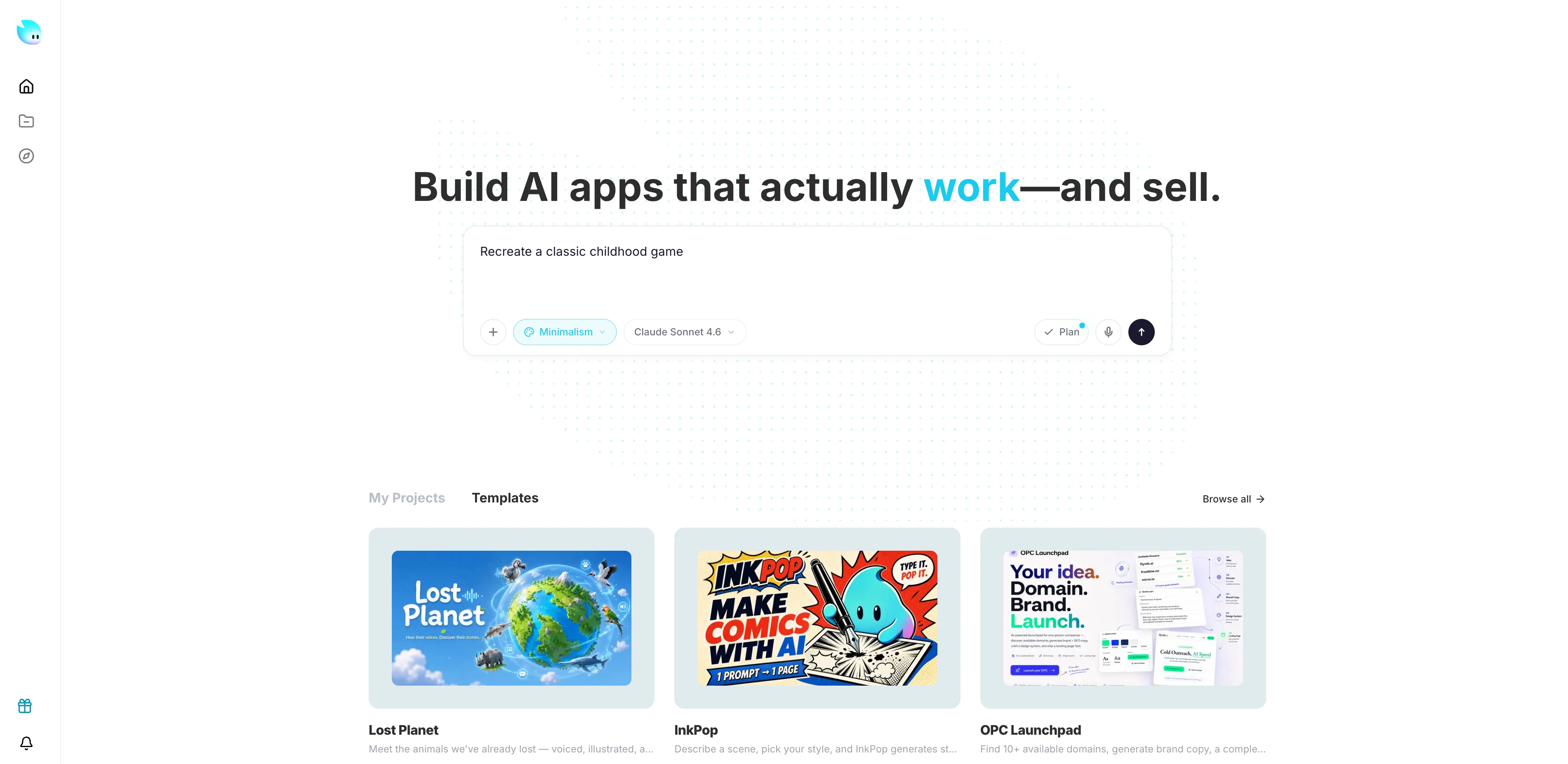
Der Home Composer ist mehr als ein einfaches Textfeld. Es hilft Ihnen, die erste Anfrage zu formulieren, bevor das Projekt erstellt wird.
Im Home-Eingabebereich können Sie:
Tab, um eine vorgeschlagene Fortsetzung zu akzeptierenPlanung, wenn Sie möchten, dass der erste Schritt planungsorientiert statt direkt gebaut wirdWenn der Vorschlag nützlich ist, akzeptieren Sie ihn und machen Sie weiter. Wenn nicht, fahren Sie mit der Eingabe Ihrer eigenen Version fort. Es geht darum, mit weniger Aufwand zu einer klareren ersten Eingabeaufforderung zu gelangen.
Vorlagen geben Ihnen Struktur, bevor Sie eine Eingabeaufforderung schreiben. Wählen Sie eine aus, die der Art der gewünschten Seite entspricht, nicht nur der Farbpalette.
Vorlagen sind nützlich, wenn Sie Inspiration, einen bewährten öffentlichen Ausgangspunkt oder eine schnellere erste Version mit weniger zeitaufwändigem Ausprobieren wünschen.
Wenn eine Vorlage bereits Ihrer Richtung entspricht, mischen Sie sie neu oder öffnen Sie sie als Basis, anstatt dieselbe Struktur von Grund auf neu zu erstellen.
Der Arbeitsbereich hält das Gespräch und die Live-Vorschau zusammen.
Nutzen Sie den Chat, um Änderungen anzufordern, und prüfen Sie dann die Vorschau, bevor Sie die nächste Aufforderung senden. Gute Erstbearbeitungen sind klein und sichtbar:
Zuhause ist auch nützlich, bevor Sie sich auf eine Richtung festlegen. Sie können ein paar erste Anregungen ausprobieren, die Ergebnisse vergleichen und nur das Projekt weiterführen, das sich in die richtige Richtung bewegt.
Dies ist besonders hilfreich, wenn:
Wenn die Vorschau Ihren Wünschen entspricht, öffnen Sie Veröffentlichen und veröffentlichen Sie die aktuelle Version. Vorschau-URLs sind temporär und laufen nach 30 Minuten ab. Verwenden Sie sie daher nur für schnelle Überprüfungen. Geben Sie die veröffentlichte URL weiter, wenn Sie möchten, dass jemand anderes das Projekt später öffnet.
