Générateur IA image vers vidéo pour clips produits, boutiques et réseaux sociaux

Transformez vos photos en courtes vidéos pour les produits, boutiques et publications sociales. Importez une photo, indiquez comment elle doit bouger — ou simplement à quoi sert la vidéo — et HappySeeds écrit le prompt de mouvement et crée le clip.

Ajouter une photo

Vous ne savez pas quoi écrire ? Dites à quoi sert la vidéo, et HappySeeds écrira le prompt ou suggérera quelques directions.

Vous avez une référence ? Importez une vidéo ou collez un lien TikTok, YouTube, Instagram ou X, et dites-nous quoi changer.

Importer une vidéo

Commencez gratuitement avec 30 crédits. Sans carte bancaire.

IA image en vidéo Exemples : d'une photo à une courte vidéo

Deux vidéos réalisées avec HappySeeds, chacune à partir d'une seule photo. Pour chacune, vous pouvez voir la photo, ce que nous avons demandé, le prompt écrit par HappySeeds et la vidéo obtenue.

Boucles d'oreilles sur un gant noir (11 octobre 2026)
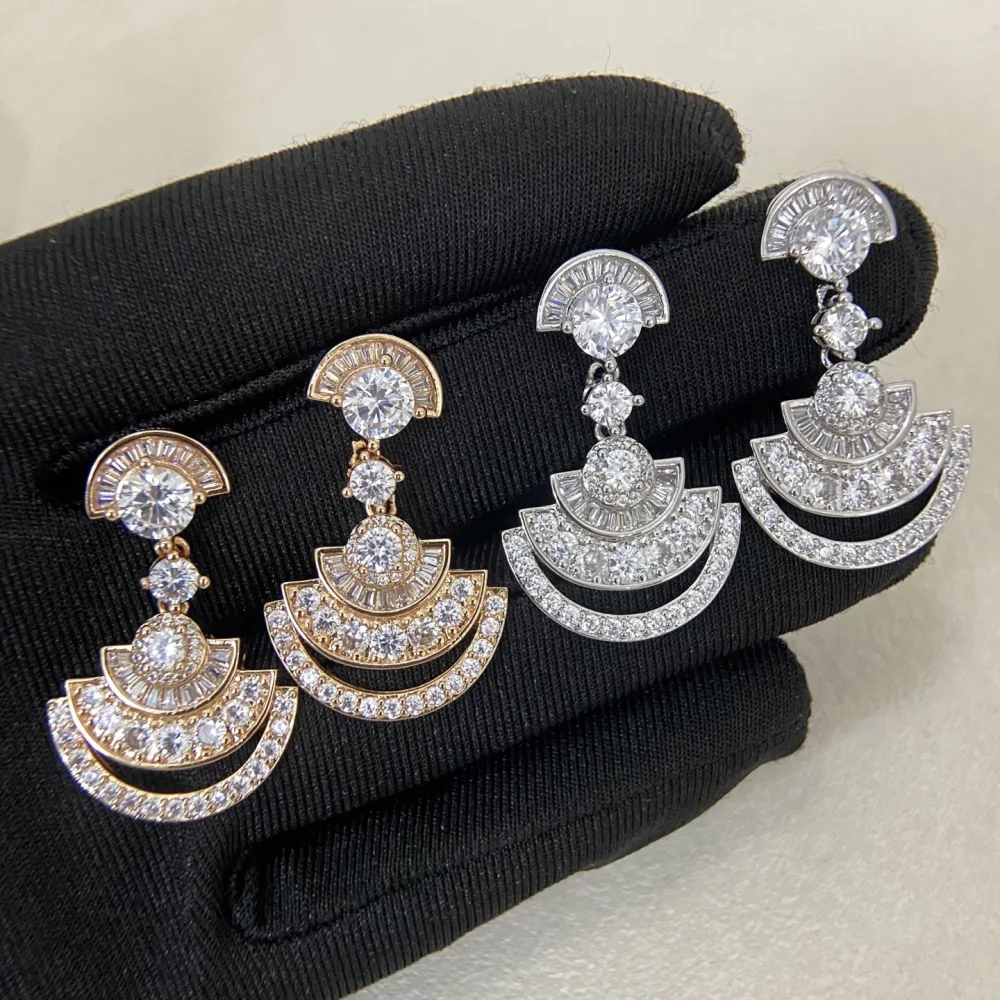
Deux paires de boucles d'oreilles en éventail, or rose et argent, posées sur un gant noir
La photo
Réalisée avec HappySeeds
Ce que nous avons obtenu
La photoDeux paires de boucles d'oreilles en éventail, or rose et argent, posées sur un gant noir.
Ce que nous avons demandé (extrait)« … Avancée lente de la caméra, lumière douce. Conservez la forme, les couleurs et les pierres exactement comme sur la photo. » Nous avons aussi demandé un clip vertical de 5 secondes.
Le prompt écrit par HappySeeds (extrait)« [0–2 s] Vue d'ensemble large … La caméra reste immobile un instant, attirant le spectateur vers la symétrie des deux paires. [2–5 s] La caméra entame une avancée lente et régulière, glissant doucement vers les boucles d'oreilles. »
Ce que nous avons obtenuUn clip vertical de 5 secondes avec une avancée lente vers les deux paires. Les formes en éventail et les tons or rose et argent restent reconnaissables.

Notre demande qualifiait le gant noir de « velours », le prompt rédigé par HappySeeds reprend donc le même mot.

Voir la demande

Deux paires de boucles d'oreilles en éventail, l'une en or rose et l'autre en argent, sur du velours noir. Léger travelling avant, lumière douce. Conservez la forme, les couleurs et les pierres exactement comme sur la photo. Créez une vidéo de 5 secondes en 9:16 … Pas de musique, de voix off, de sous-titres ni de scènes supplémentaires.

Voir le prompt complet

Un seul plan continu, sans coupes : la caméra effectue un travelling avant lent et fluide vers les deux paires de boucles d'oreilles pendantes en éventail présentées dans l'image 1. Les boucles d'oreilles de l'image 1 — la paire en or rose à gauche et la paire en argent/or blanc à droite — reposent côte à côte sur un tissu de velours noir mat. Chaque boucle d'oreilles se compose de trois étages superposés en éventail semi-circulaire entièrement pavés de pierres claires rondes à taille brillant, surmontés d'un halo en demi-lune avec une pierre ronde centrale et des accents baguette ; la paire en or rose conserve son ton métallique or rose chaud et la paire en argent conserve son ton métal blanc froid exactement comme dans l'image 1. Les formes, la disposition des étages, l'agencement des pierres et les couleurs des deux paires restent conformes à l'image 1 tout au long de la vidéo. [0–2 s] Vue d'ensemble large : les deux paires de boucles d'oreilles centrées sur le velours noir, une lumière de studio douce et diffuse créant un scintillement régulier et délicat sur les pierres claires — pas de reflets durs, pas de hautes lumières surexposées. La caméra reste immobile un instant, attirant le regard vers la symétrie des deux paires. [2–5 s] La caméra entame un travelling avant lent et régulier, glissant en douceur vers les boucles d'oreilles. À mesure qu'elle s'approche, les facettes individuelles des pierres et les étages courbes en éventail se précisent ; les tons or rose chauds à gauche et les tons argent froids à droite deviennent plus éclatants. Le velours noir remplit entièrement l'arrière-plan. La caméra continue d'avancer jusqu'à ce que toute la largeur des deux paires occupe la majeure partie du cadre, les éventails étagés et leurs pierres étant grands et nets. Éclairage : lumière de studio douce et diffuse venant légèrement du dessus ; pas d'ombres dures, pas de gélatines colorées ; la surface de velours reste mate et absorbe la lumière, faisant ressortir le scintillement des pierres. Pas de musique, pas de voix off, pas de texte à l'écran. Silence total.
Intérieur d'un restaurant (14 octobre 2026)

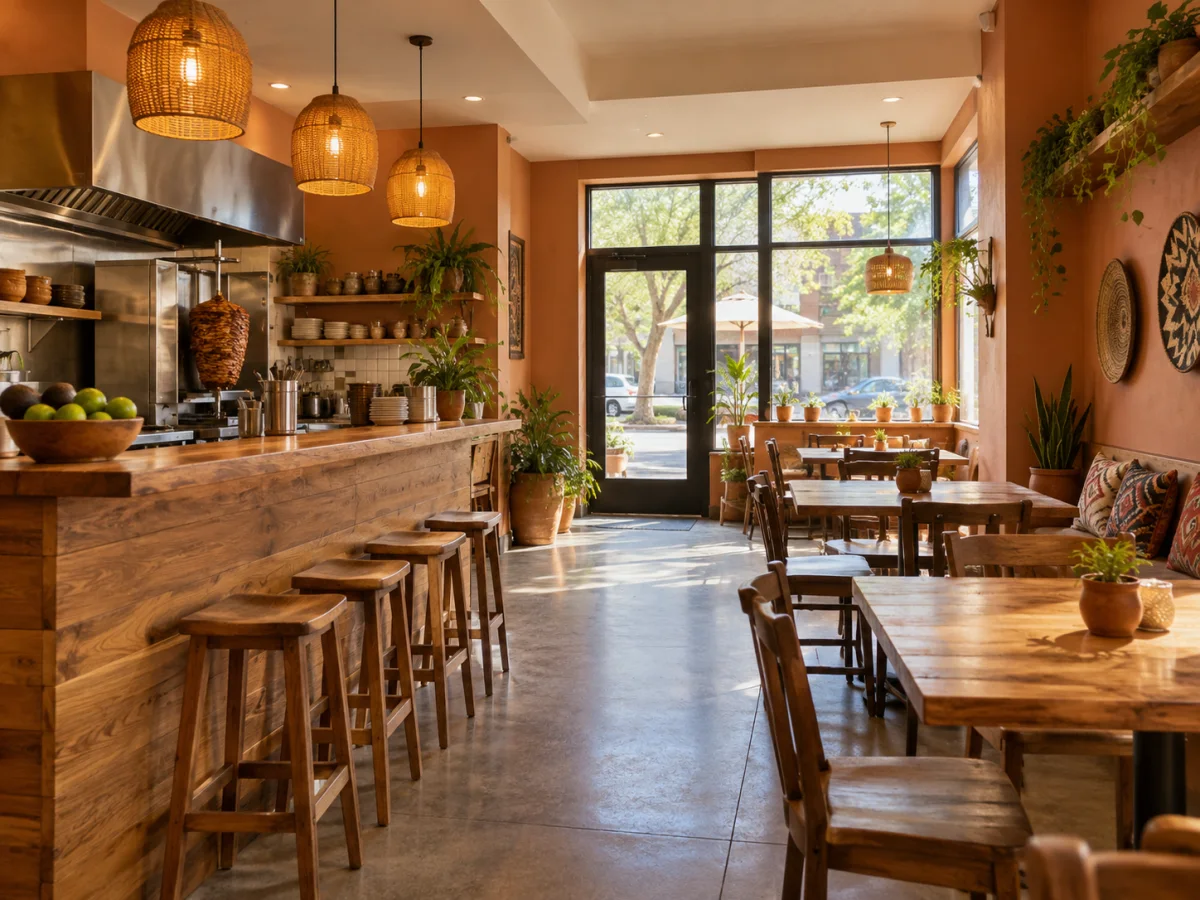
Photo d'exemple générée par IA d'un restaurant avec un comptoir en bois et des tabourets à gauche, des tables à droite et des murs terracotta
La photo
Réalisée avec HappySeeds
Ce que nous avons obtenu
La photoUne photo d'exemple générée par IA : un restaurant avec un comptoir en bois et des tabourets à gauche, des tables à droite, des murs terracotta, des suspensions en osier, une cuisine à l'extrême gauche et une porte vitrée au fond. Aucune personne ni enseigne.
Ce que nous avons demandé (extrait)« Avancez lentement la caméra le long du comptoir en bois à gauche et rendez l'éclairage légèrement plus chaud. Gardez reconnaissables le comptoir en bois à gauche, les tables à droite, les murs terracotta, les suspensions en osier et la fenêtre du fond. » Nous avons également demandé un clip vertical de 5 secondes.
Le prompt écrit par HappySeeds (extrait)« [0–5 s | travelling avant lent, lumière chaude] La caméra avance lentement et régulièrement le long du comptoir en bois à gauche, en conservant un angle bas à hauteur des yeux. »
Ce que nous avons obtenuUn clip vertical de 5 secondes qui avance lentement le long du comptoir vers la porte vitrée du fond, avec les tabourets, les tables, les murs terracotta et une suspension en osier dans le champ et la lumière du jour entrant par la porte.
Voir la demande

Utilisez la photo d'intérieur de restaurant téléversée. Avancez lentement la caméra le long du comptoir en bois à gauche et rendez l'éclairage légèrement plus chaud. Gardez reconnaissables le comptoir en bois à gauche, les tables à droite, les murs terracotta, les suspensions en osier et la fenêtre du fond. Générez un clip continu de 5 secondes, 9:16, Wan 3.0, 480p. Pas de personnes, de texte, de musique ni de scènes supplémentaires. …

Voir le prompt complet

Animez l'image 1 — l'intérieur du restaurant. [0–5 s | travelling avant lent, lumière chaude] La caméra avance lentement et régulièrement le long du comptoir en bois à gauche, en conservant un angle bas à hauteur des yeux. Le comptoir de bar en bois avec ses tabourets reste ancré sur le bord gauche du cadre tout au long de la vidéo ; les tables et chaises de la salle à droite restent visibles ; les murs terracotta orangés, les suspensions en osier au-dessus et la fenêtre à porte vitrée du fond avec la lumière du jour qui entre restent tous reconnaissables à tout moment. L'éclairage devient légèrement plus chaud que dans l'image 1 — une douce teinte ambre doré sur les surfaces en bois et les murs, comme si la lumière du soleil de fin d'après-midi s'était intensifiée. Pas de scintillement ni de changement brusque d'éclairage. Pas de personnes, pas de texte en surimpression, pas de musique ajoutée, pas de coupes, pas de nouvelles scènes ni de nouveaux objets. Un seul plan continu et fluide depuis le même point de vue, avançant. Tout ce qui figure dans l'image 1 est préservé — comptoir en bois, tabourets de bar, murs terracotta, suspensions en osier, tables de salle à manger, plantes, fenêtre du fond — sans aucun élément ajouté ni retiré.

Avant de publier un clip de votre cru, effectuez les vérifications de la section Choisir une photo qui s'anime bien.

Partez d’un modèle

Choisissez un modèle proche de votre photo, puis remplacez-le par votre propre photo et vos informations.

Comment transformer une image en vidéo

Pour transformer une image en vidéo, importez votre photo, décrivez ce qui doit bouger et comment la caméra se déplace — ou dites simplement à quoi sert la vidéo — puis choisissez un format et générez. Regardez tout le clip avant de le publier.

  1. 1. Ajoutez une photo, plusieurs photos ou une image de fin

    Commencez par la photo que vous voulez animer. Vous en avez plusieurs ? Importez-les ensemble et indiquez l'ordre souhaité ; HappySeeds les combine en une seule vidéo. Vous pouvez aussi ajouter une seconde image comme dernière image, et la vidéo évolue de votre première photo vers celle-ci. Vérifiez comment le clip passe d'une image à l'autre avant de l'utiliser.

  2. 2. Dites comment elle doit bouger, ou à quoi sert la vidéo

    Décrivez ce qui bouge dans la scène et ce que fait la caméra, par exemple « de la vapeur s'échappe de la tasse tandis que la caméra s'approche lentement ». Vous préférez ne pas l'écrire ? Indiquez à quoi sert la vidéo — « un teaser pour notre vente du week-end » — et HappySeeds rédige un prompt de mouvement détaillé ou propose quelques pistes au choix. Vous pouvez modifier le prompt avant de générer. Pour des idées, consultez les prompts par type de photo.

  3. 3. Choisissez le format, la durée et le modèle

    Choisissez le format vertical 9:16 pour TikTok, Reels et Shorts, carré 1:1 pour les fils d'actualité, paysage 16:9 pour YouTube et les sites web, ou 4:3, 3:4 et 21:9. Choisissez la durée de la vidéo, d'un court clip à une vidéo plus longue. Puis choisissez un modèle ; voir quels modèles chaque offre inclut.

  4. 4. Générez, puis regardez tout le clip

    Générez la vidéo et regardez-la du début à la fin à côté de votre photo. Si quelque chose ne va pas, voir quoi corriger et comment. Téléchargez-la lorsqu'elle est prête à être publiée.

Prompts image en vidéo par type de photo

Un bon prompt image vers vidéo décrit le mouvement, pas l'image. Votre photo montre déjà ce qui est dans la scène, alors utilisez le prompt pour dire ce qui bouge, comment la caméra se déplace et ce qui doit rester immobile. Commencez par un mouvement principal ; vous pourrez en ajouter une fois la première version réussie.

Copiez-en un comme point de départ et modifiez-le pour l'adapter à votre photo.

Type de photoCe qui peut bougerCe que fait la caméraPrompt de départ
Photo du produitDe la lumière qui glisse sur la surface ; le produit lui-même reste immobileUn lent zoom avant ou un lent arc autour de lui

« Lent zoom avant vers le produit. Une lumière douce glisse sur sa surface. Le produit reste immobile. »

Boutique, café ou restaurantSuspensions, vapeur venant de la cuisine, feuilles derrière la fenêtreUn lent mouvement vers l'avant dans la pièce

« La caméra avance lentement le long du comptoir. Lumière chaude, un peu de vapeur s'élevant de la cuisine. »

Nourriture et boissonsVapeur, un versement, un filet de sauceUn zoom avant rapproché ou un lent cercle

« De la vapeur s'élève du bol tandis que la caméra en fait lentement le tour. »

Pièces et paysagesNuages, eau, lumière changeanteUn lent panoramique ou un doux zoom avant

« Des nuages dérivent dans le ciel tandis que la caméra fait lentement un panoramique vers la droite. »

PortraitUn doux sourire, un clignement des yeux, des cheveux bougeant dans une légère briseUne caméra fixe ou un lent zoom avant

« Caméra fixe. Elle sourit doucement et cligne des yeux tandis qu'une légère brise fait bouger ses cheveux. »

Illustration ou œuvre d'artLes éléments de l'image : pétales qui tombent, étoiles qui scintillent, nuages qui dériventUn doux zoom avant

« Des pétales tombent et les étoiles scintillent tandis que la caméra avance lentement. »

Vous voulez qu'une seule chose bouge ?

Nommez cette seule chose et précisez que la caméra reste fixe, par exemple « Caméra fixe. Seule la vapeur bouge. » Décrivez ce que vous voulez voir plutôt que ce que vous ne voulez pas. La caméra peut encore dériver ou zoomer légèrement, alors vérifiez le cadrage ; si elle bouge quand même, demandez encore moins de mouvement et générez à nouveau, ou essayez un autre modèle.

Laissez HappySeeds l'écrire

Dites à quoi sert la vidéo et où vous la publierez, par exemple « un clip vertical de 10 secondes pour notre nouvelle carte ». HappySeeds rédige un prompt de mouvement détaillé ou propose quelques directions. Choisissez-en une, modifiez-la si vous le souhaitez, puis générez.

Ce que vous pouvez créer à partir d'une photo

La plupart des photos que vous avez déjà peuvent devenir une courte vidéo : une photo produit pour votre boutique, une photo de votre commerce ou d'un plat, une pièce ou une vue, un portrait ou un dessin. Voici à quoi convient chaque type de photo.

Photos de produits

Des vidéos de fiches produit, des teasers de lancement et des publicités sociales à partir des photos déjà présentes dans votre boutique. Pour une vidéo produit complète avec plusieurs scènes, voix off et sous-titres, utilisez notre générateur de vidéos produit par IA. Pour tester plusieurs versions d'une publicité, essayez le créateur de vidéos publicitaires.

Boutiques, cafés et restaurants

Un clip de votre salle, de votre comptoir ou d'un plat pour une offre, une nouvelle carte ou un jour d'ouverture. Ajoutez votre offre, vos dates et votre adresse en sous-titres, à partir des informations que vous fournissez.

Créez une publicité vidéo pour votre offre →

Pièces, lieux et paysages

De courts clips pour des pages de lieu, des publications de voyage et des arrière-plans vidéo, avec des nuages, de l'eau ou de la lumière en mouvement.

Personnes, animaux et œuvres d'art

Vœux d'anniversaire, clips de profil et illustrations animées. Utilisez des photos que vous avez prises ou que vous avez le droit d'utiliser, y compris l'autorisation des personnes qui y figurent.

Plus de vidéos créées avec HappySeeds

Des vidéos courtes créées avec HappySeeds pour des produits, des commerces locaux et des publications sur les réseaux sociaux. Ouvrez-en une pour voir le prompt qui se cache derrière.

Produits

Réalisée avec HappySeeds
Publicité pour baskets
Réalisée avec HappySeeds
Essayage de collier en cristal

Cafés et salons

Réalisée avec HappySeeds
Dessert dans un café
Réalisée avec HappySeeds
Coloration chez le coiffeur

Animaux et messages

Réalisée avec HappySeeds
Chat qui danse
Réalisée avec HappySeeds
Message d'anniversaire à la télé rétro

Transformez votre propre photo en vidéo ↑

Choisissez une photo qui s'anime bien, puis vérifiez le clip

L'image vers vidéo fonctionne mieux à partir d'une photo nette et bien éclairée avec un sujet clair. Comme l'IA ajoute du mouvement, elle redessine la scène : les visages, les petits textes, les logos et les détails fins peuvent changer. Comparez le clip avec votre photo avant de le publier.

Choisissez une photo qui s'anime bien

  • Nette et bien éclairée, avec le sujet principal entièrement dans l'image.
  • Un peu d'espace autour du sujet si vous voulez que la caméra s'en approche ou tourne autour.
  • La même forme que votre vidéo si possible, par exemple une photo verticale pour une vidéo verticale, afin de moins rogner la scène.
  • Une photo que vous avez prise ou que vous avez le droit d'utiliser.

Ce qu'il faut vérifier dans tout le clip

  • Le sujet reste dans le cadre du début à la fin.
  • Le visage et les marques distinctives, comme les grains de beauté, correspondent toujours à la photo.
  • Les textes, les étiquettes et les logos sont toujours corrects.
  • Les formes et les couleurs correspondent à votre photo.
  • La caméra a fait ce que vous avez demandé, comme rester immobile.
  • Rien d'important n'a été coupé par le format.

Vous vendez un produit ? Voir comment vérifier les détails d'un produit dans une vidéo produit.

Coupez-le, refaites-le, ou filmez ce plan vous-même

Ce que tu voisCe qu'il faut faire
Une seconde faible au début ou à la finDemandez à HappySeeds de couper le clip et de garder la bonne partie.
La caméra a bougé alors qu'elle aurait dû rester immobileDemandez moins de mouvement, par exemple « Caméra fixe. Seule la vapeur bouge. », et générez à nouveau.
Un visage, un logo ou un détail de produit a changéNe le masquez pas avec un sous-titre. Demandez un mouvement plus simple ou essayez un autre modèle avec la même photo, puis générez à nouveau et comparez.
Un détail doit être parfaitement exact, comme l'étiquette de votre emballageFilmez ce plan vous-même et téléversez le clip ; HappySeeds peut le joindre aux scènes générées pour en faire une seule vidéo.
Vous avez besoin de son, de sous-titres ou d'une vidéo plus longueDemandez à HappySeeds d'ajouter de la musique, une voix off ou des sous-titres, ou de joindre plusieurs clips en une vidéo plus longue, puis téléchargez le tout ensemble.

Image vers vidéo ou texte vers vidéo : lequel utiliser ?

L'IA image vers vidéo transforme une photo fixe en courte vidéo en ajoutant du mouvement à ce qui est déjà dans l'image : le sujet, le décor et la lumière viennent de votre photo. Le texte vers vidéo construit toute la scène à partir d'une description écrite.

  • Utilisez image vers vidéo quand l'apparence doit être la vôtre : votre produit, votre boutique, votre propre photo ou création.
  • Utilisez le texte en vidéo lorsque vous n'avez pas encore d'image ou que vous voulez une scène qui n'existe pas. Créer une vidéo à partir de texte
  • Vous voulez afficher plusieurs photos l'une après l'autre avec de la musique et sans nouveau mouvement ? C'est un diaporama, et un éditeur de diaporama le fait très bien. Image vers vidéo ajoute du mouvement à l'intérieur de chaque photo, et HappySeeds peut combiner plusieurs photos animées en une seule vidéo.

L'image vers vidéo est-elle gratuite ? Ce que vous obtenez gratuitement et quand passer à l'offre supérieure

Oui, vous pouvez commencer gratuitement. Inscrivez-vous sans carte bancaire et obtenez 30 crédits gratuits, plus des crédits bonus pour une durée limitée pour les nouveaux utilisateurs, et gagnez-en davantage en vous connectant chaque jour. Les mêmes crédits servent pour les vidéos, les sites web et les applications ; les vidéos plus longues et en plus haute résolution en consomment davantage.

GratuitLitePro
Prix$012,90 $ par moisÀ partir de 19,90 $ par mois
Crédits30 à la première connexion100 par mois200 par mois, avec des formules plus importantes disponibles
Résolution vidéoJusqu'à 480pJusqu'à 720p HDJusqu'à 1080p / 4K
Modèles vidéoWan 3.0, Wan 3.0 Prime, MiniMax H3Ajoute toutes les versions de SeedanceAjoute toutes les versions de Seedance
Téléchargements sans filigrane—OuiOui

Tarifs en vigueur au 19 octobre 2026. Voir les tarifs pour les offres actuelles.

Pourquoi les vendeurs, les boutiques et les créateurs transforment des photos en vidéos avec HappySeeds

HappySeeds est un outil vidéo IA basé sur le chat, destiné aux vendeurs en ligne, aux commerces de proximité et aux créateurs qui disposent déjà de photos et veulent en tirer de courtes vidéos, sans rédiger de prompts détaillés ni apprendre le montage vidéo.

Quel type d'outil image vers vidéo correspond à votre besoin ?

Si vous avez besoin…Un bon choix
Contrôle précis d'une timeline, du texte et du timing sur des images que vous possédez déjàUn monteur vidéo doté de fonctions IA
Un personnage pour reproduire une danse ou un mouvement précisUn outil de modèles de mouvement ou de référence de mouvement
Une photo qui parle et synchronise ses lèvres sur un scriptUn outil de photo parlante ou d'avatar
Tous les réglages de nombreux modèles vidéo côte à côteUne plateforme vidéo multi-modèles
Plusieurs photos affichées dans l'ordre avec de la musique, sans nouveau mouvementUn créateur de diaporamas
De courtes vidéos à partir de vos photos, avec une aide à la rédaction du mouvement, quelques directions parmi lesquelles choisir, et voix off, musique et sous-titres dans le même chatHappySeeds

Si vous vendez des produits en ligne

Au lieu de refilmer chaque produit en vidéo, partez de la photo déjà présente sur votre fiche produit. Indiquez comment il doit bouger et HappySeeds rédige le prompt détaillé, pour que vous n'ayez pas à apprendre d'abord le vocabulaire des prompts. Vérifiez les couleurs et les détails du produit par rapport à votre photo avant de publier.

Réaliser une vidéo produit →

Si vous tenez une boutique, un café ou un restaurant

Une courte publication ne nécessite ni vidéaste ni compétences en montage. Décrivez le clip en une phrase, choisissez l'une des directions proposées par HappySeeds et ajustez-la dans le même chat.

Créez une publicité vidéo pour votre offre →

Si vous publiez chaque semaine

Lorsque vous avez besoin de nouveaux clips chaque semaine, rédiger un prompt détaillé pour chacun prend du temps. Dites à HappySeeds à quoi sert la publication, laissez-le rédiger le prompt et quelques directions, et vérifiez chaque clip avant de publier.

Voir les quatre étapes →

FAQ sur l'image vers vidéo

Comment transformer une photo en vidéo avec l'IA ?

Importez la photo, décrivez ce qui doit bouger et comment la caméra se déplace, ou indiquez simplement à quoi sert la vidéo, puis choisissez un format et générez. HappySeeds peut rédiger le prompt de mouvement à votre place.

Existe-t-il un générateur IA image en vidéo gratuit ?

Oui. Vous pouvez commencer gratuitement avec HappySeeds : inscrivez-vous sans carte bancaire et recevez 30 crédits gratuits, plus des crédits bonus pour une durée limitée réservés aux nouveaux utilisateurs. Les offres payantes ajoutent une résolution supérieure, tous les modèles Seedance et des téléchargements sans filigrane.

Dois-je écrire un prompt ?

Non. Importez la photo et indiquez à quoi sert la vidéo. HappySeeds rédige un prompt de mouvement détaillé ou propose quelques directions, et vous pouvez le modifier avant de générer.

Puis-je transformer plusieurs photos en une seule vidéo ?

Oui. Importez les photos ensemble et indiquez l'ordre et ce qui doit bouger dans chacune ; HappySeeds les combine en une seule vidéo.

Puis-je choisir comment la vidéo se termine ?

Oui. Ajoutez une seconde image comme dernière image, et la vidéo évolue de votre première photo vers celle-ci. Vérifiez comment le clip passe d'une image à l'autre avant de l'utiliser.

La vidéo ressemblera-t-elle exactement à ma photo ?

Elle part de votre photo, mais l'IA redessine la scène au fil du mouvement, si bien que les visages, les petits textes, les logos et les détails fins peuvent changer. Regardez tout le clip, comparez-le avec votre photo et, si un élément important a changé, essayez un mouvement plus simple ou un autre modèle et générez à nouveau.

Puis-je animer la photo d'une personne ?

Oui, avec des mouvements simples comme un sourire, un clignement des yeux ou des cheveux qui bougent au vent. Utilisez des photos que vous avez le droit d'utiliser et examinez le visage de près. HappySeeds peut aussi créer de courtes vidéos parlantes simples, mais pour une photo qui parle sur un long script, un outil de photo parlante est plus adapté.

Quelle peut être la durée de la vidéo ?

Vous choisissez la durée avant de générer. Quelques secondes suffisent souvent pour une fiche produit ou un clip social ; pour une vidéo plus longue, indiquez la durée souhaitée et HappySeeds la réalise en une seule vidéo.

Quels modèles d'IA puis-je utiliser ?

Seedance, Wan 3.0, Wan 3.0 Prime et MiniMax H3. Wan 3.0, Wan 3.0 Prime et MiniMax H3 sont disponibles avec l'offre gratuite ; Lite et Pro ajoutent toutes les versions de Seedance. Les résultats varient d'une photo à l'autre, donc si un détail compte, essayez la même photo avec un autre modèle et comparez.

Puis-je ajouter de la musique, une voix off ou des sous-titres ?

Oui. Demandez à HappySeeds d'ajouter de la musique, une voix off ou des sous-titres, et ils se téléchargent avec la vidéo.

Puis-je modifier la vidéo une fois créée ?

Oui, pour des modifications rapides : coupez-la, assemblez des clips, changez la voix off, la musique ou les sous-titres, ou décrivez une nouvelle version et générez à nouveau. Ce n'est pas une suite de montage vidéo complète ; si un détail doit être exact, filmez ce plan et assemblez-le avec les scènes générées.

Puis-je utiliser les vidéos à des fins commerciales ?

Oui. Les vidéos que vous créez avec HappySeeds peuvent être utilisées à des fins commerciales. Utilisez des photos qui vous appartiennent ou que vous avez le droit d'utiliser.

Transformez votre première photo en vidéo

Importez une photo et voyez-la bouger. Commencez gratuitement avec 30 crédits, sans carte bancaire.

Générer une vidéo →