快速開始是體驗 HappySeeds 基本流程最快的方式:建立一個專案、進行幾項變更,然後發佈一個可分享的版本。
首頁 是建立新專案的主要入口。你可以直接在主輸入框中輸入想要打造的內容,並送出以建立新應用程式。
舉例來說,你可以從以下內容開始:
如果你已有舊的作品,可以使用 專案 重新開啟。如果想瀏覽公開的起始範本,可以使用首頁下方的範本區。
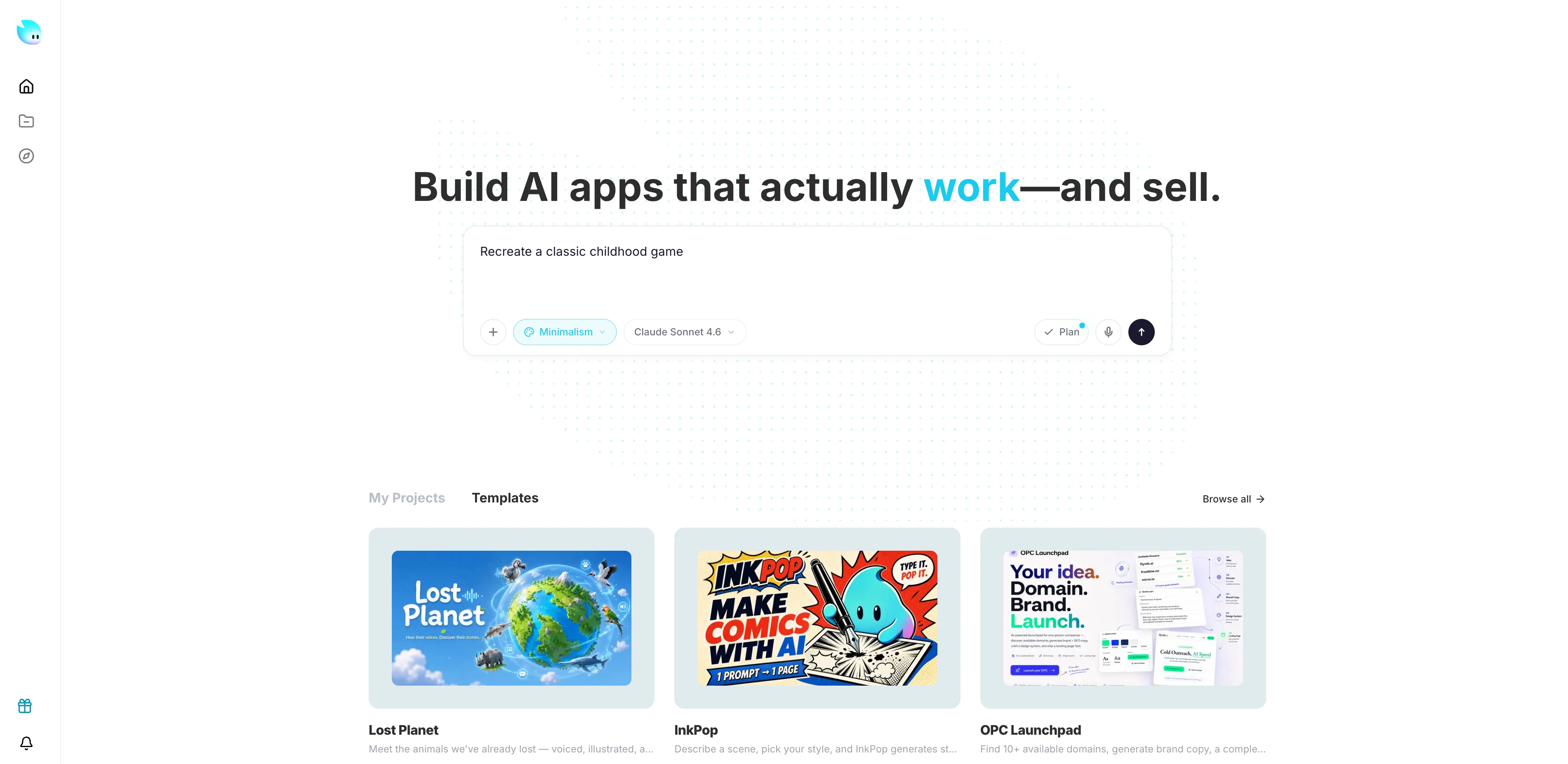
首頁的輸入框不只是一個純文字方塊,它能協助你在專案建立前先塑造出第一個請求。
在首頁輸入區,你可以:
Tab 接受建議的延續內容規劃如果建議內容有幫助,就採用它並繼續下去;如果沒有幫助,就繼續輸入你自己的版本。重點是花更少力氣得到更清楚的第一個提示詞。
範本能在你撰寫提示詞之前,先提供結構。挑選符合你想要的頁面類型的範本,而不只是配色。
當你需要靈感、一個經過驗證的公開起點,或想用更少的提示詞試誤取得較快的初版時,範本會很有幫助。
如果某個範本已經符合你的方向,就直接混搭或以它作為基礎,而不必從頭重建相同的結構。
工作區會將對話與即時預覽放在一起。
使用聊天請求變更,並在送出下一個提示詞之前先檢查預覽。良好的初期編輯通常較小且效果明顯:
在確定一個方向之前,首頁也很適合用來試驗。你可以嘗試幾個不同的初始提示詞,比較結果,只保留方向正確的那個專案。
以下情況特別適合這樣做:
當預覽符合你的期待時,開啟 部署 並發佈目前版本。預覽網址是暫時性的,30 分鐘後就會失效,因此只適合用於快速檢查。如果希望之後有人開啟這個專案,請分享已發佈的網址。
